PicGo+GitHub设置图床
一、准备工作
1.GitHub账号,
注册地址(魔法)
2.PicGo软件,
下载地址1(魔法) 下载地址2
二、安装PicGo软件
1.选择安装的目标文件夹(不想改可默认)
2.运行PicGo,进行设置
三、设置PicGo
本文以GitHub图床为例。
3.1GitHub仓库设置
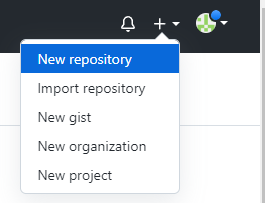
3.1.1登陆GitHub账号,点击New repository新建仓库,如图所示
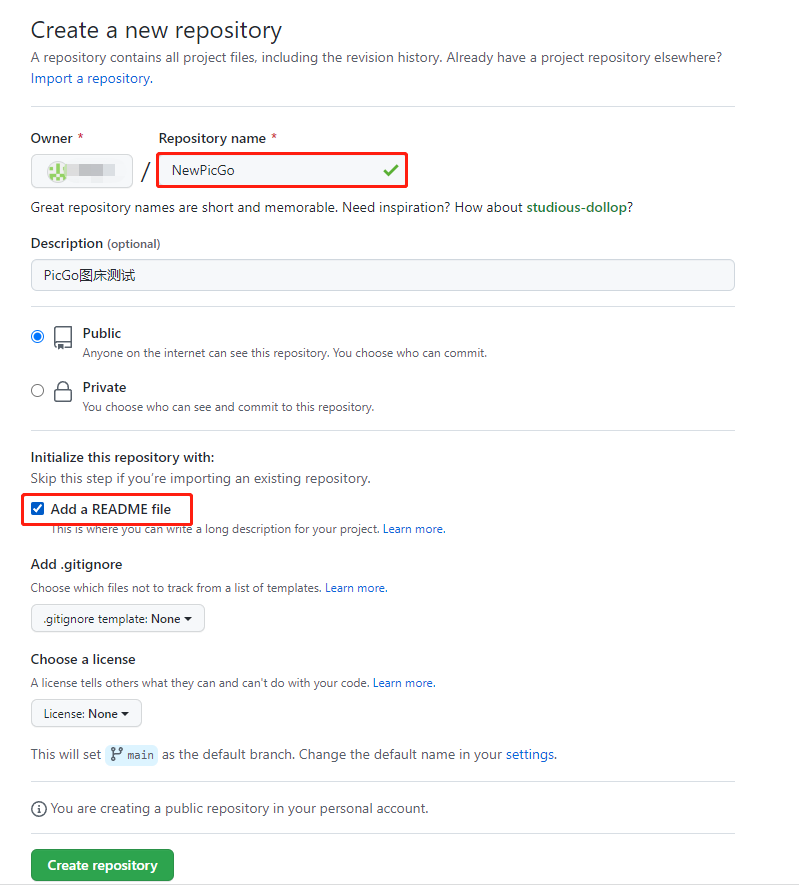
3.1.2仓库名字随便,我的是NewPicGo,勾选Add a README file,如图所示
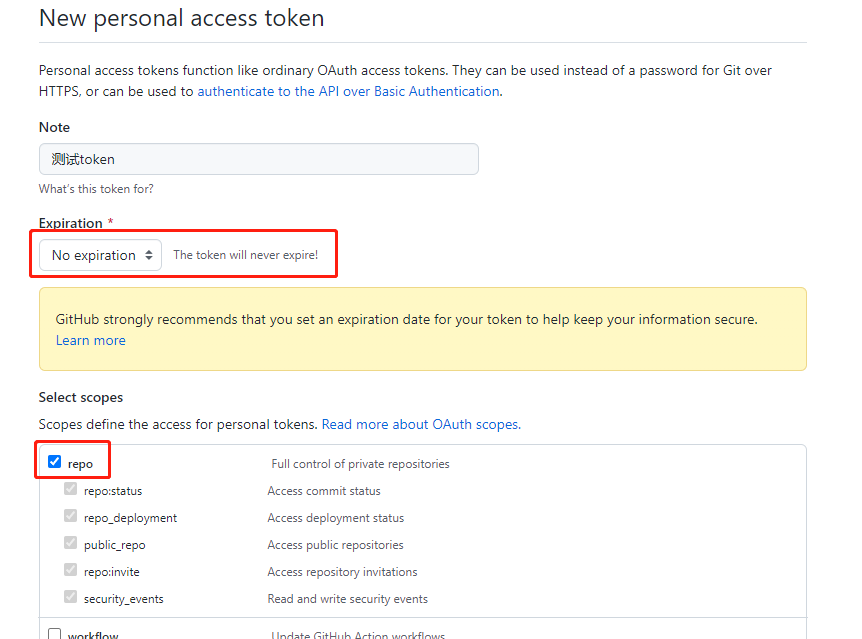
3.1.3生成秘钥,访问https://github.com/settings/tokens,点击
Generate new token,在note处标记token的名字,随便写,勾选repo,然后点击页面最下方Generate token的绿色按钮生成token。
 ***注意***
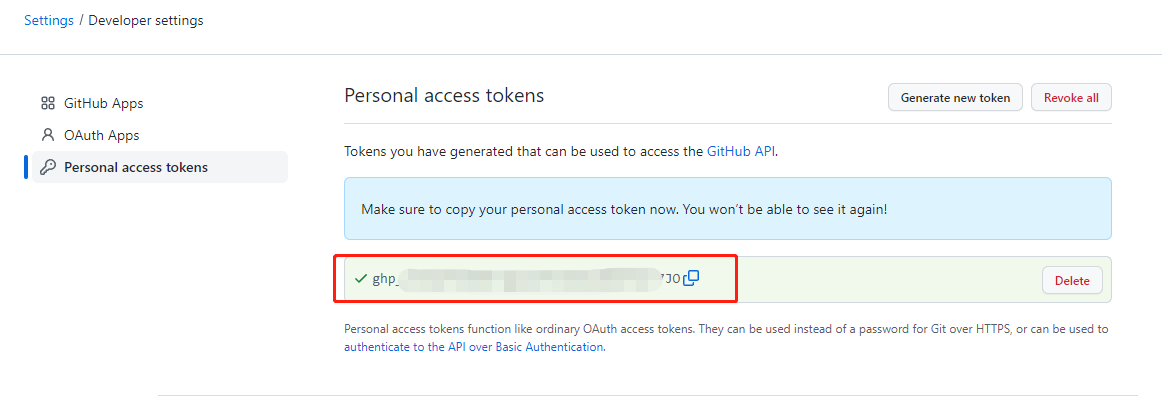
这个token生成后只会显示一次!你要把这个token复制一下存到其他地方以备以后要用。如图所示
***注意***
这个token生成后只会显示一次!你要把这个token复制一下存到其他地方以备以后要用。如图所示
3.2PicGo软件设置
1.打开PicGo,找到图床设置---GitHub图床,如图所示
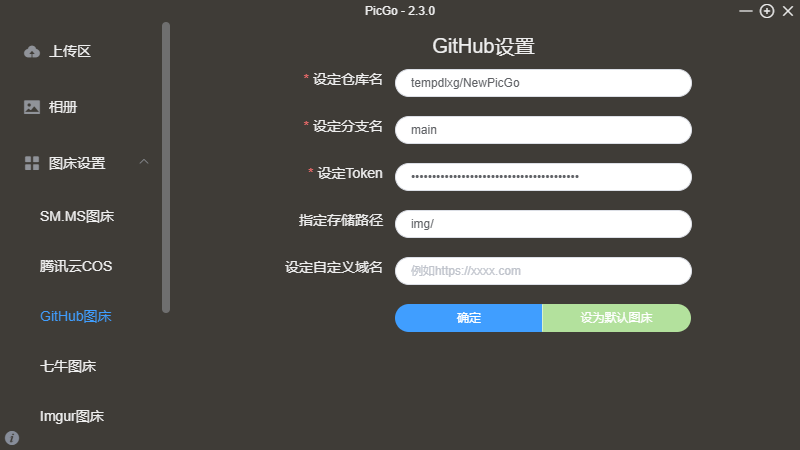
2.设定GitHub设置
设定仓库名:username/reponame
设定分支名:main
设定token:GitHub生成的token
指定存储路径:img/
设定自定义域名:可以用于加速或者自定义的域名
3.设置完成,上传图片测试
3.1点击上传,或者拖拽文件到上传区域,即可上传。