Chemex部署教程(二)安装CentOS7纯净版系统
准备
- VMware Workstation Pro,自行安装,实在不会,就下一步下一步。
- CentOS7镜像,建议使用阿里云镜像站,点我直达 ,同样,我们只是用CentOS7搭建宝塔环境,所以只需要安装Minimal版本即可文件名为:CentOS-7-x86_64-Minimal-2009.iso。
- 为了便于操作CentOS7,建议使用SSH工具连接服务器,比如:Putty、XShell、Mobaxterm、SecureCRT等等,我这里就不提供下载地址了,某度随便搜吧。
安装CentOS7系统
- 创建新的虚拟机,使用向导,下一步即可,我只强调几个需要注意的地方,没有强调到的,都是保持默认即可。
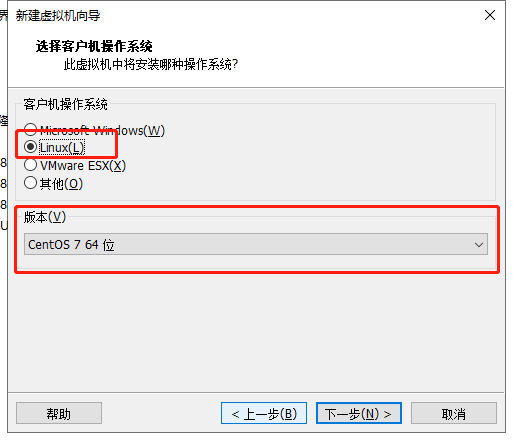
- 【选择客户机操作系统】,要选择Linux,版本选择CentOS7 64位,如图:
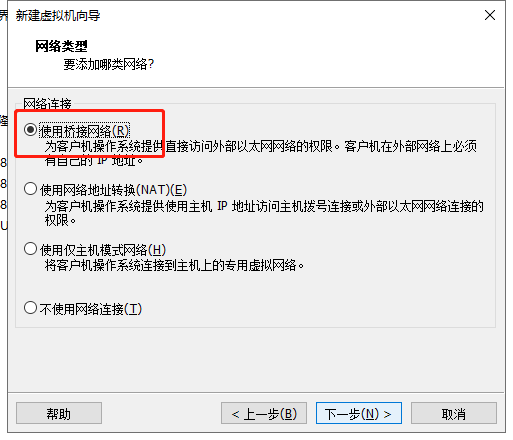
- 【网络类型】建议选择使用桥接网络,便于主机及主机所在局域网访问,如图:
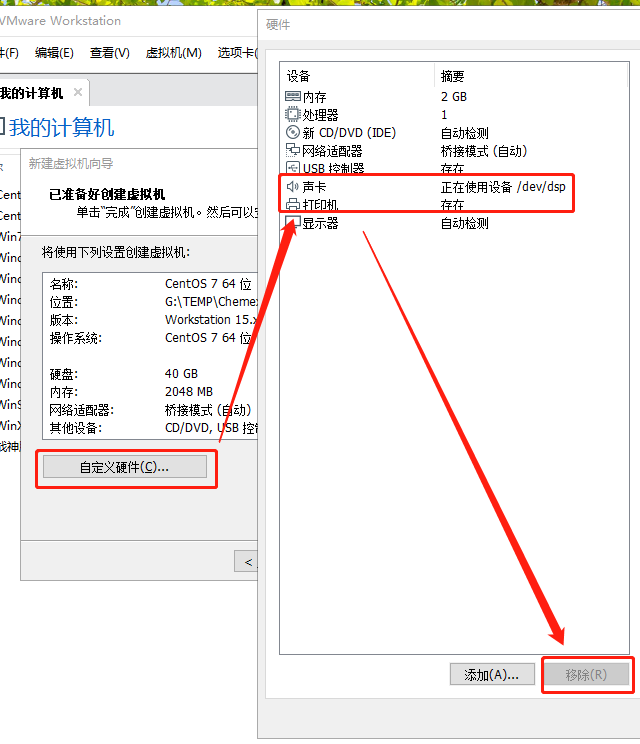
- 【已准备好创建虚拟机】,选择自定义硬件,删除不需要的硬件,声卡、打印机等,如图:
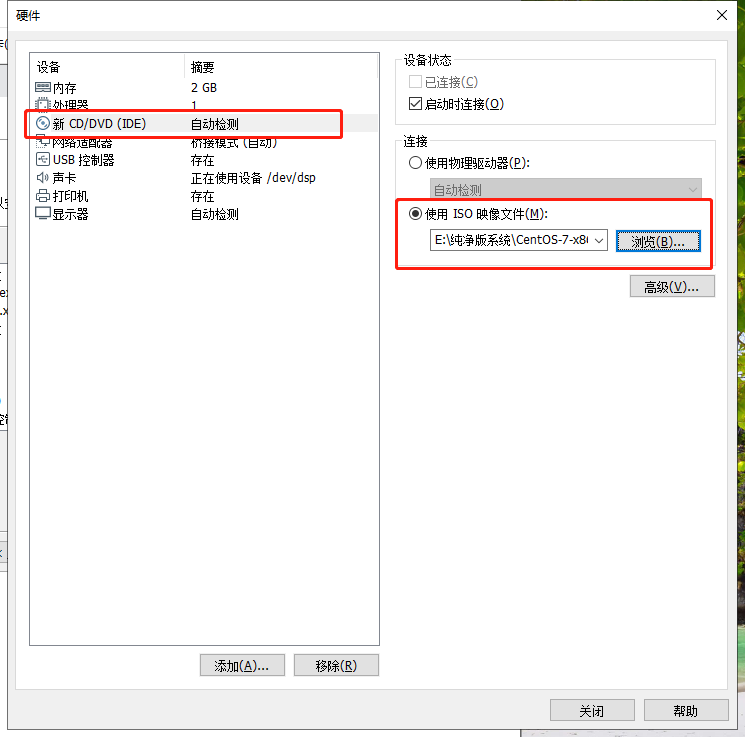
- 如果刚才没有选择ISO镜像文件的话,可以在此处添加CentOS7的ISO镜像文件,如图:
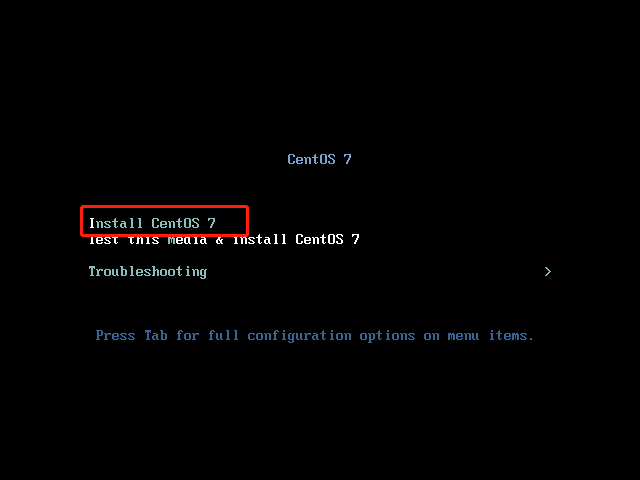
- 完成配置后,点击开启此虚拟机,即可开始安装,加载安装菜单后,使用键盘方向键,选择第一条,【Install CentOS 7】,如图:
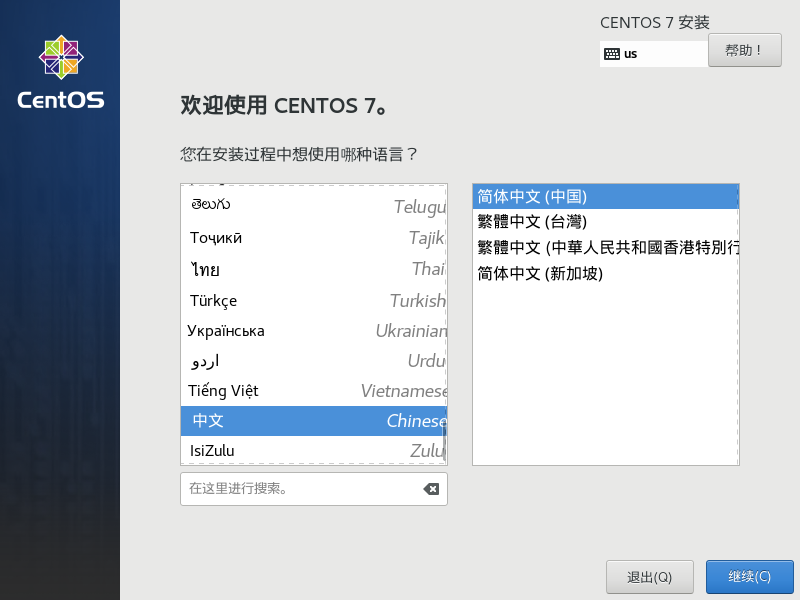
- 根据自己的能力,选择系统语言,我能力比较差,我就选中文了,如图:
- 点击【安装位置】,再点击【完成】,相当于确认下安装位置;
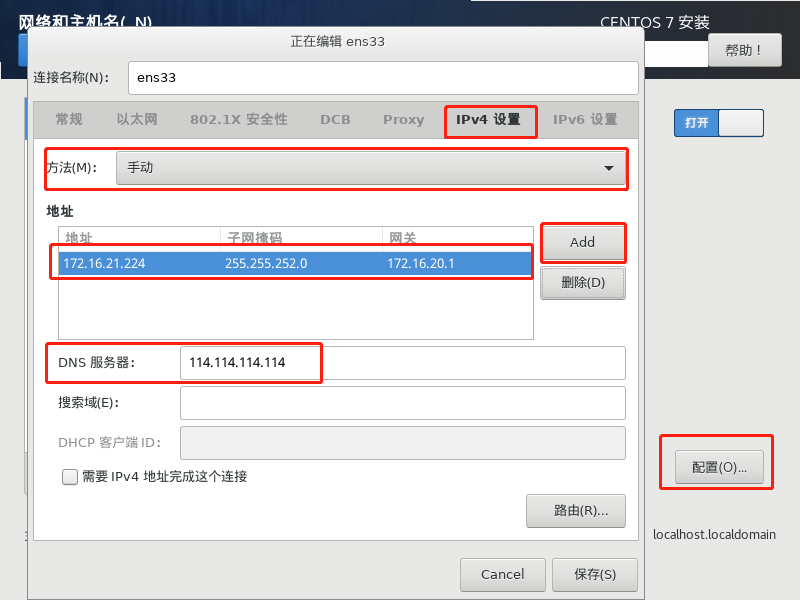
- 点击【网络和主机名】,设置CentOS7的IP地址,配置完成后,点击左上角完成,如图:
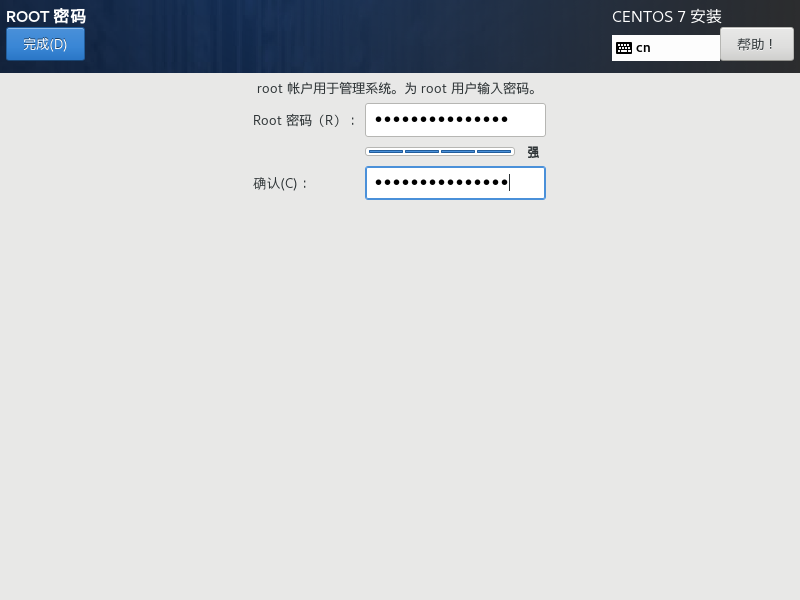
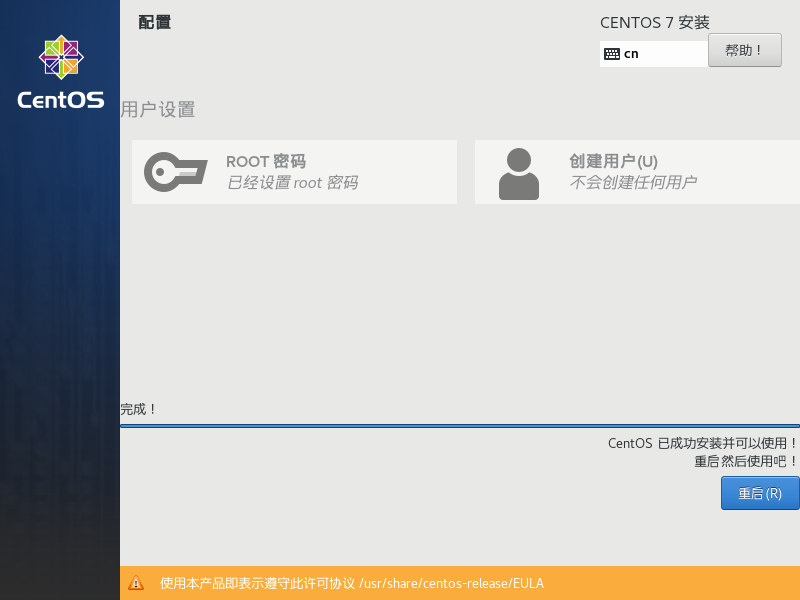
- 点击右下角【开始安装】,此时就是漫长的安装等待,在这个时候,可以设置ROOT密码,便于一会儿操作,如图:
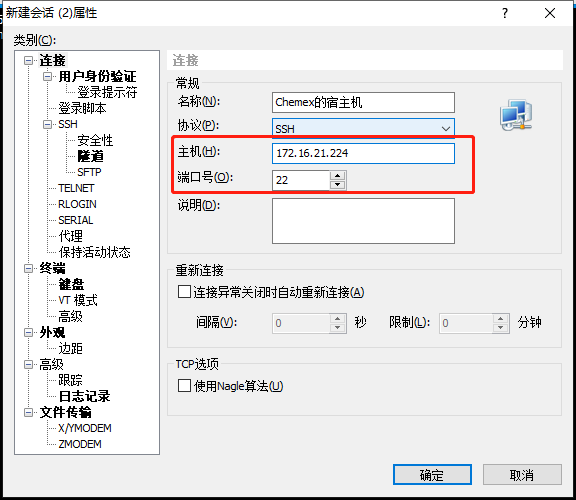
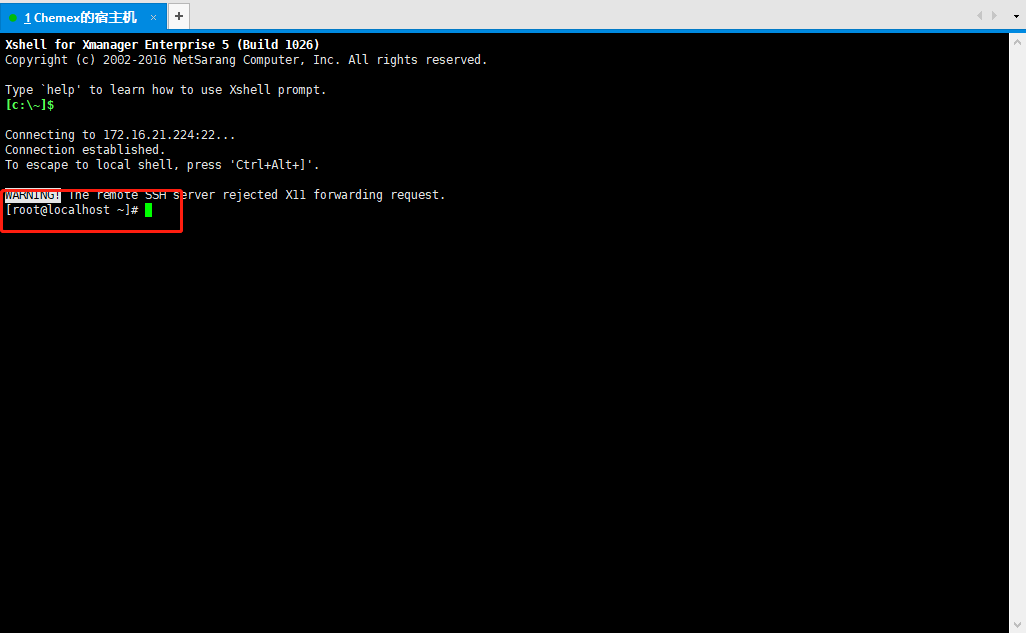
- 安装完成以后,重启服务器,我们尝试用SSH工具连接服务器,连接的时候,注意IP地址,端口就是22端口,看是否正常,一般情况下,都是正常的,如图:

给虚拟机做备份
到这里,我们的虚拟机就安装成功了,为了避免我们部署Chemex的过程中,出现错误,导致推倒重来,建议给虚拟机做个快照,以便于随时可以恢复。 Tips:做快照的时候,在关机的情况下,很快的。 好了,本次教程就到这里,下次再见~Chemex部署教程(一)简单介绍Chemex
Chemex部署教程(二)安装CentOS7纯净版系统