Chemex部署教程(四)安装Chemex及简单配置
Chemex安装
需下载Chemex的压缩包,下载地址:https://gitee.com/celaraze/chemex添加网站
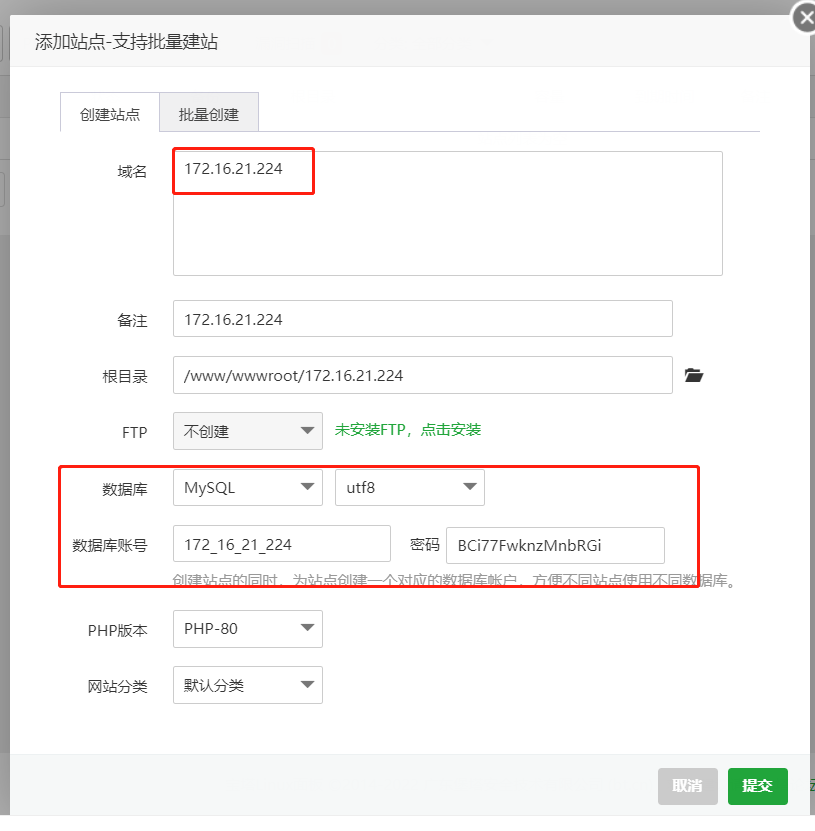
- 宝塔左侧【网站】---【添加站点】---【创建站点】,新增一个网站,域名:即你的IP地址或者域名;根目录可选择,也可按系统默认的来;数据库选择mysql,设置用户账号和密码,我的都是保持系统默认的了,如图:
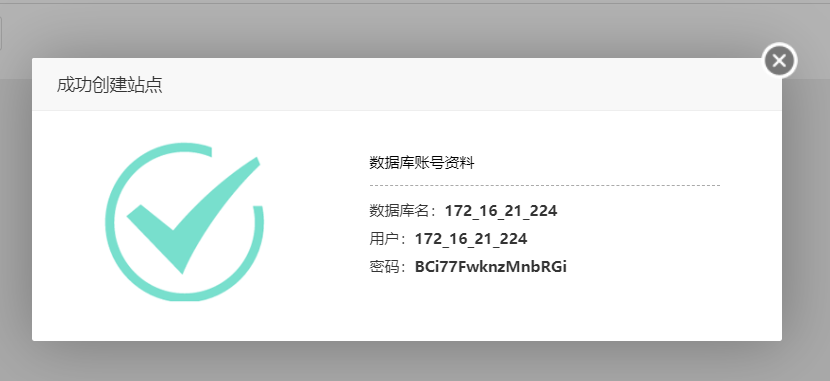
- 创建成功后,会弹出提示,再次给出数据库名、用户、密码,记得保存备用,如图:
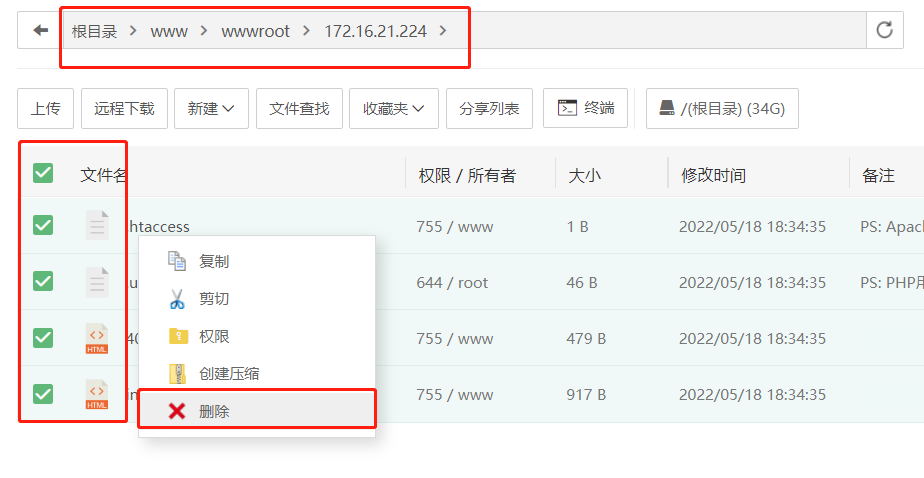
- 点击网站根目录,删除原有文件,并上传chemex压缩包,如图:
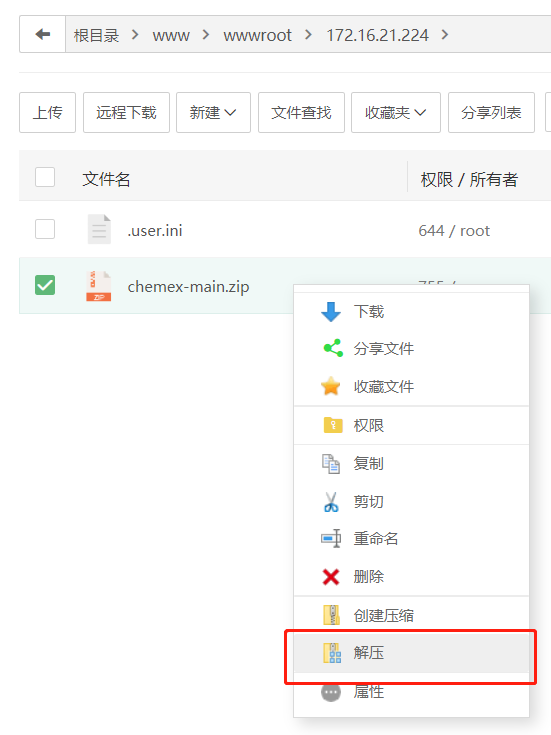
- 解压到当前目录,如图:
- 将【chemex-main】文件夹内所有文件,剪切至网站根目录,确保最后的效果是13个目录,22个文件,都在你创建的网站根目录下,如图:
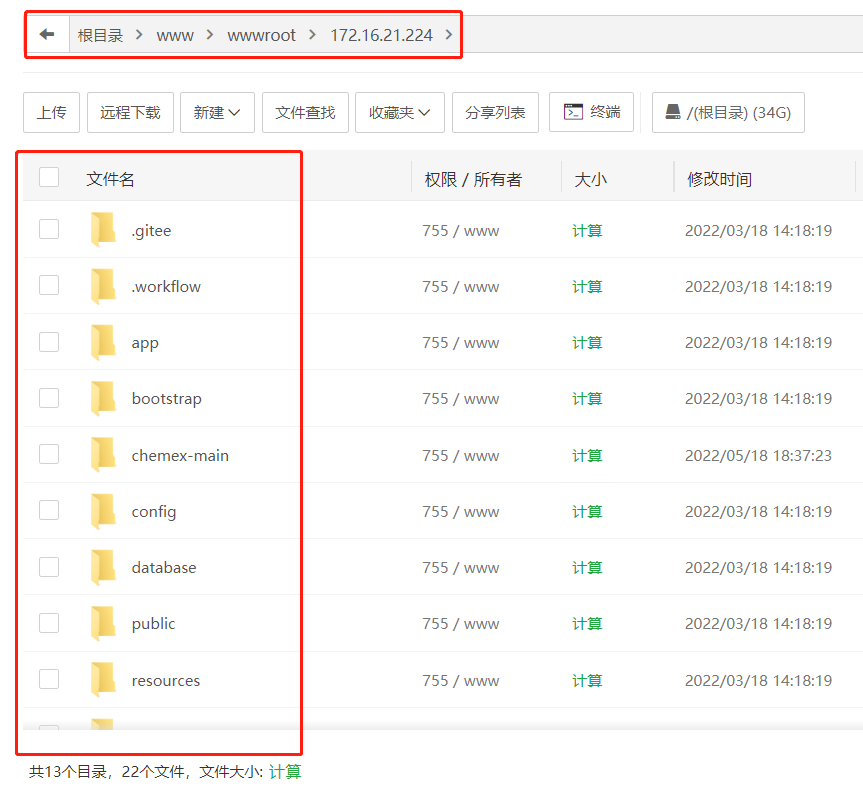
- 复制【.env.example】一份到tests文件夹内,便于我们修改,如图:
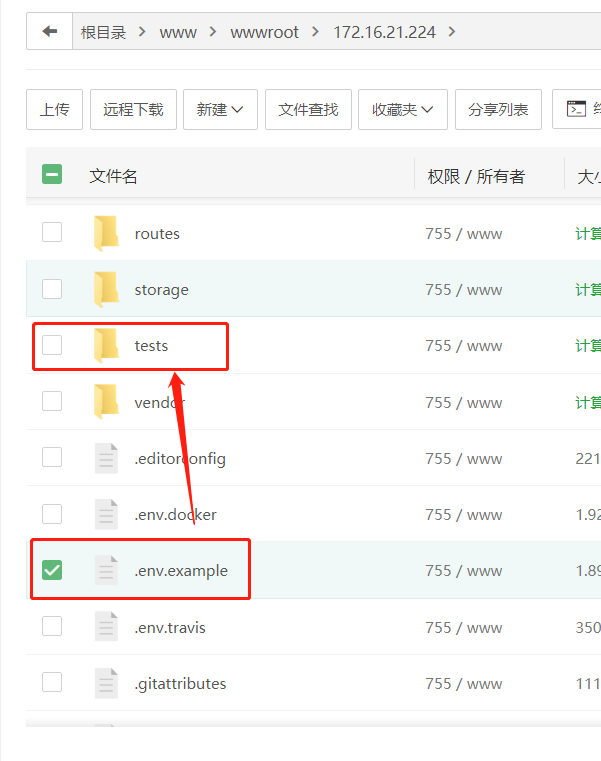
- 双击【tests】文件夹内的【.env.example】文件,进行配置,主要修改4个地方,
DB_DATABASE=chemex_alone # 数据库名称
DB_USERNAME=root # 数据库用户名
DB_PASSWORD=root # 数据库密码
APP_URL=http://127.0.0.1:8000 # 修改默认应用地址和站点配置中地址相同配合上传LOGO使用,在站点配置中设置站点地址!- 如图:
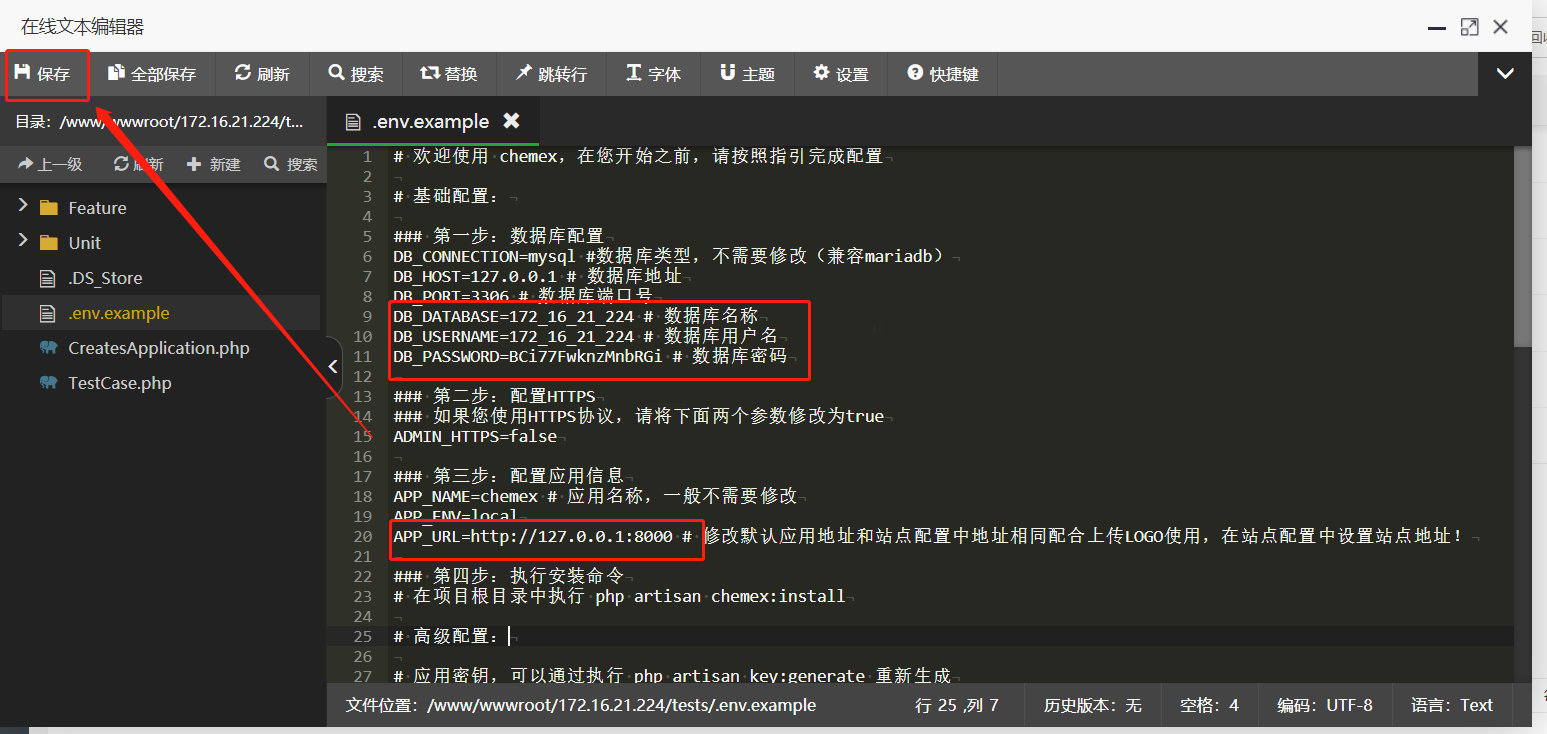
- 改完记得左上角的保存。
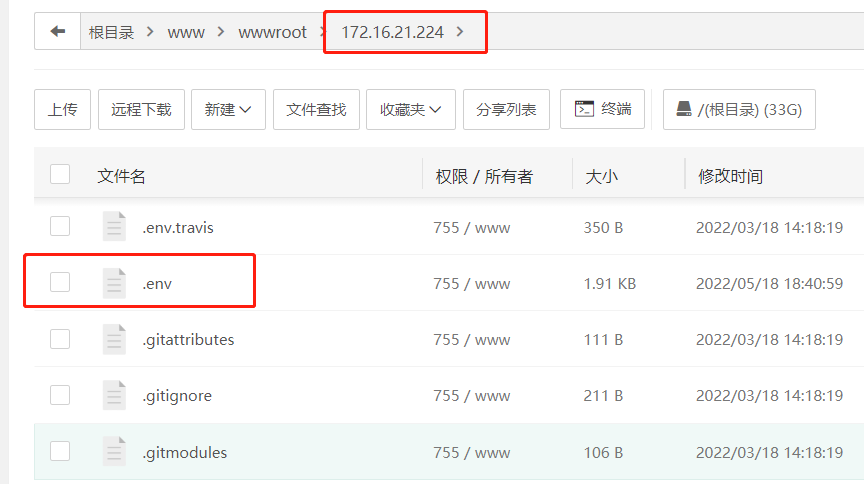
- 将修改后的【.env.example】重命名为【.env】,并剪切至网站根目录,如图:
安装Composer
- 【网站】---【设置】---【Composer】---【PHP版本:8.0】---【执行参数:install】---【镜像源:阿里源】---【执行用户:www】---【执行目录:网站根目录】,如图:
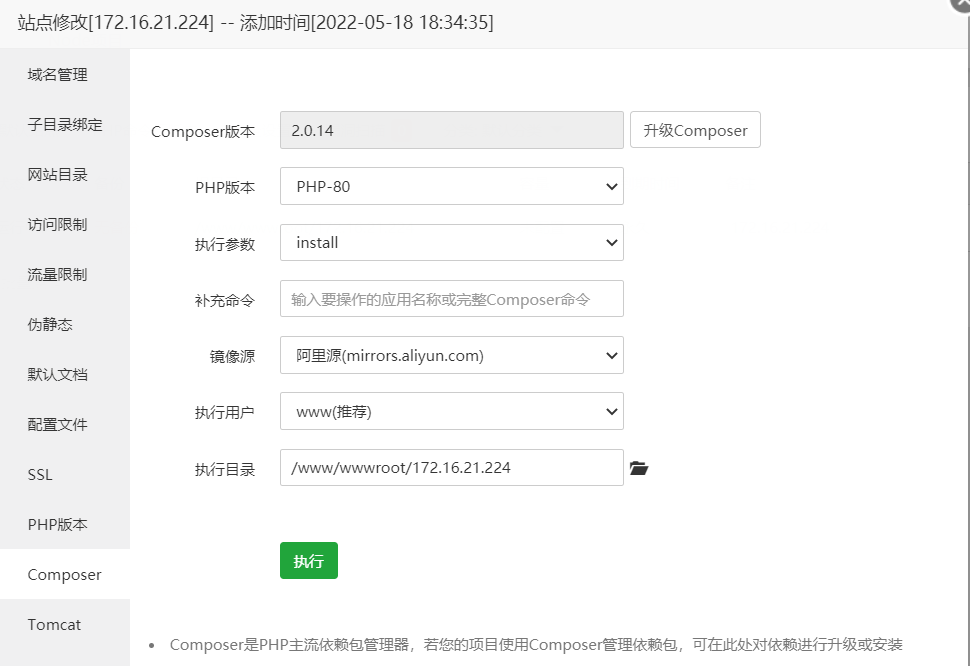
- 执行
composer update -vvv,如图: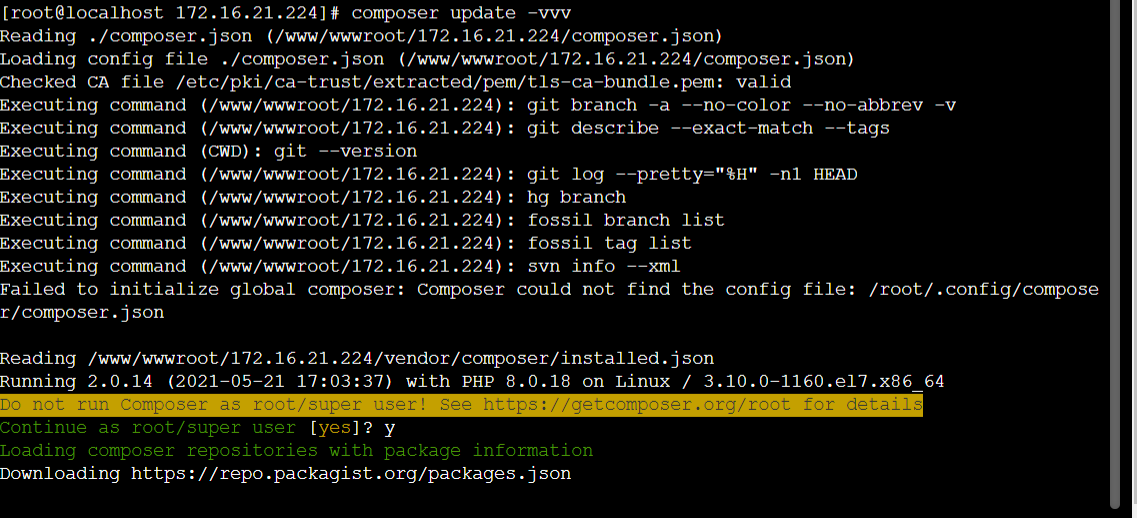
- 执行完毕,如图:
设置网站目录及权限
- 设置运行目录,为Public,如图:
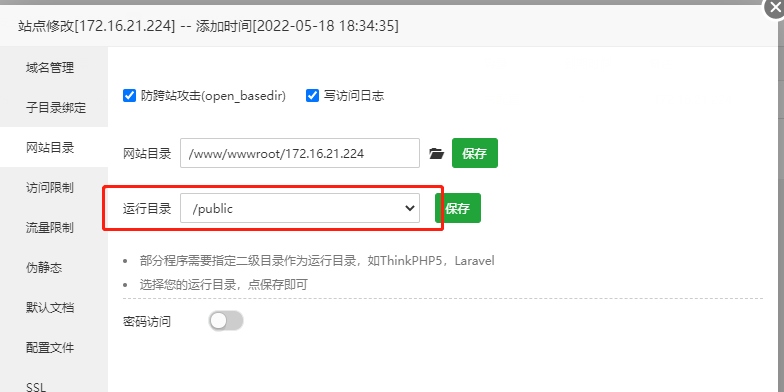
- 设置网站伪静态,为laravel5,如图:
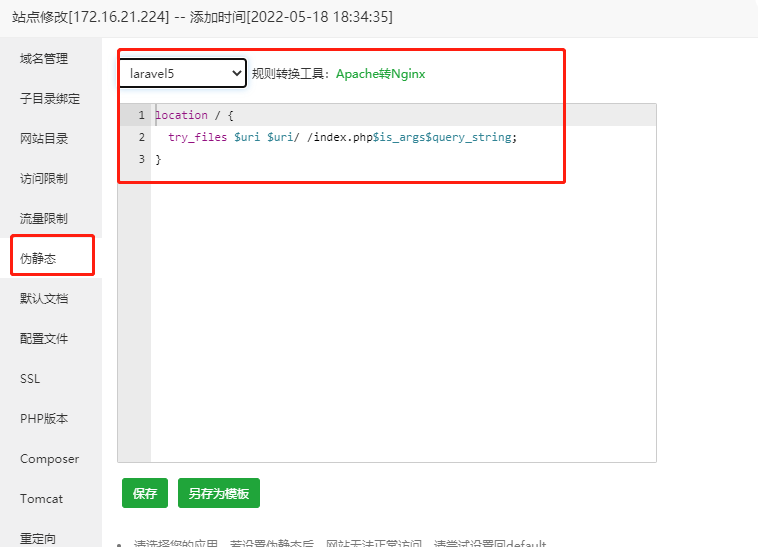
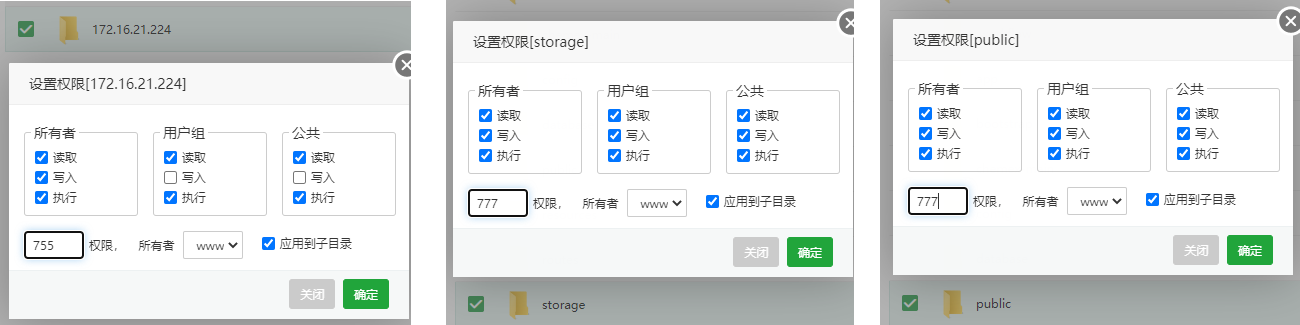
- 设置网站根目录权限,WWW用户755权限,设置public目录权限,www用户777权限,设置storge目录,www用户777权限,【此处争议较多,我是内网,所以权限可能给的大】如图:
执行命令,安装Chemex
- 在网站根目录中,打开终端,执行以下命令:
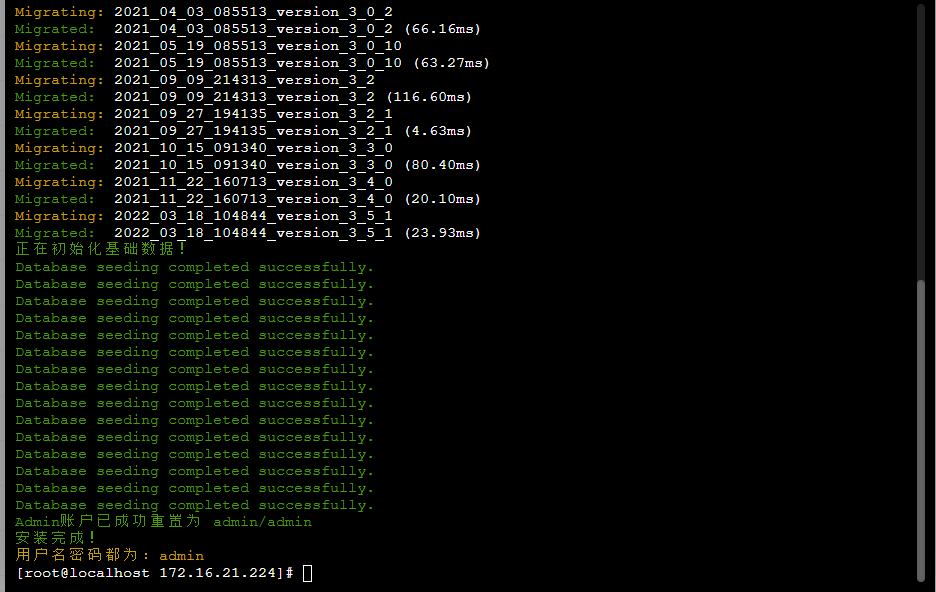
php artisan chemex:install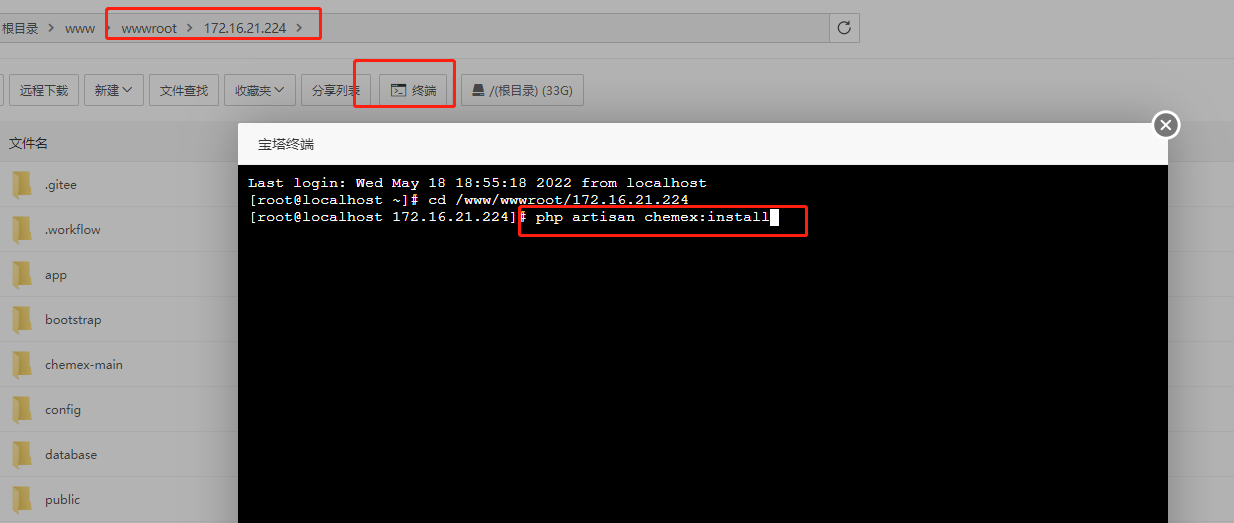 看到提示安装完成,即可,如图:
测试打开
在浏览器中输入设置的IP地址,即可打开Chemex,默认用户名和密码都是admin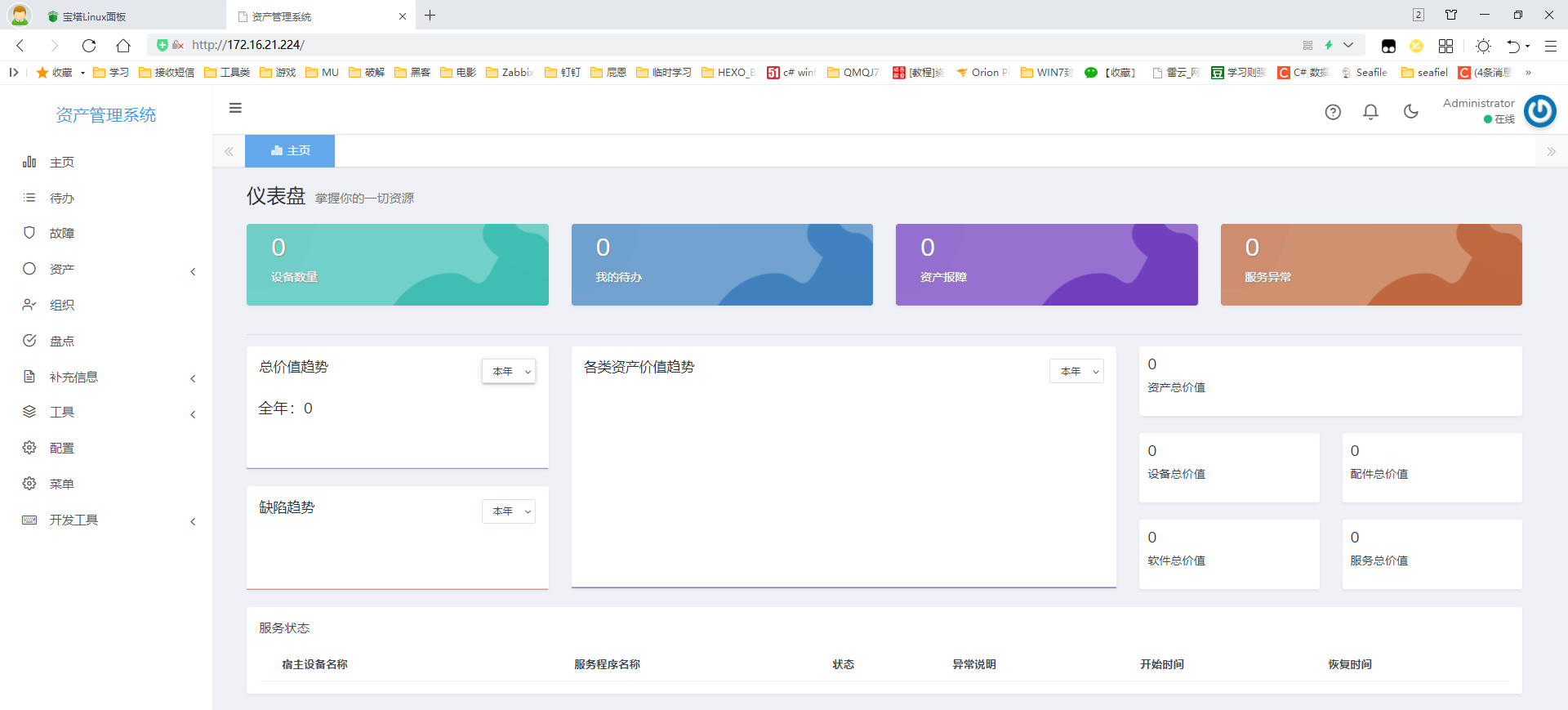
给虚拟机做备份
到这里,我们的虚拟机就安装成功了,为了避免我们部署Chemex的过程中,出现错误,导致推倒重来,建议给虚拟机做个快照,以便于随时可以恢复。 Tips:做快照的时候,在关机的情况下,很快的。 好了,本次教程就到这里,下次再见~Chemex部署教程(一)简单介绍Chemex
Chemex部署教程(四)安装Chemex及简单配置