Alist+RaiDrive稳定挂载各类云盘【2022年7月19日15:03:05】
Alist+RaiDrive稳定挂载各类云盘【2022年7月19日15:03:05】
 3.浏览器打开网址:http://127.0.0.1:5244,粘贴密码,进入管理界面,如图所示。
 4.点击“后端”,修改密码,便于以后隐藏运行窗口时登陆,如图所示。
 5.为了隐藏每次启动的运行窗口,需要创建2个VBS文件,并存储在与Alist-windows-4.0-amd64.exe同一个目录下,如图所示。
 5.1启动.VBS文件,为了便于知道程序是否启动成功,我加入了自动打开浏览器访问alist网页(第四行)
启动文件代码如下:(文件名为启动.vbs)
5.1启动.VBS文件,为了便于知道程序是否启动成功,我加入了自动打开浏览器访问alist网页(第四行)
启动文件代码如下:(文件名为启动.vbs)
 2.等待几秒,弹出二维码,用阿里云盘的手机APP扫描二维码,确认登录,如图所示。
 3.点击上方“Use AliyunDrive App Scan Then Click”按钮,在二维码下面会出现“RefreshToken: 83b1c*******************9755da0”,复制“RefreshToken”后边的内容,就是你的Token了,如图所示。
 4.打开http://127.0.0.1:5244/@manage,登陆后,点击左侧“账号”,点击“添加”,类型选择“阿里云盘”,把刚才复制的Token粘贴到刷新令牌处,虚拟路径可随便命名,最后点击保存,如图所示。
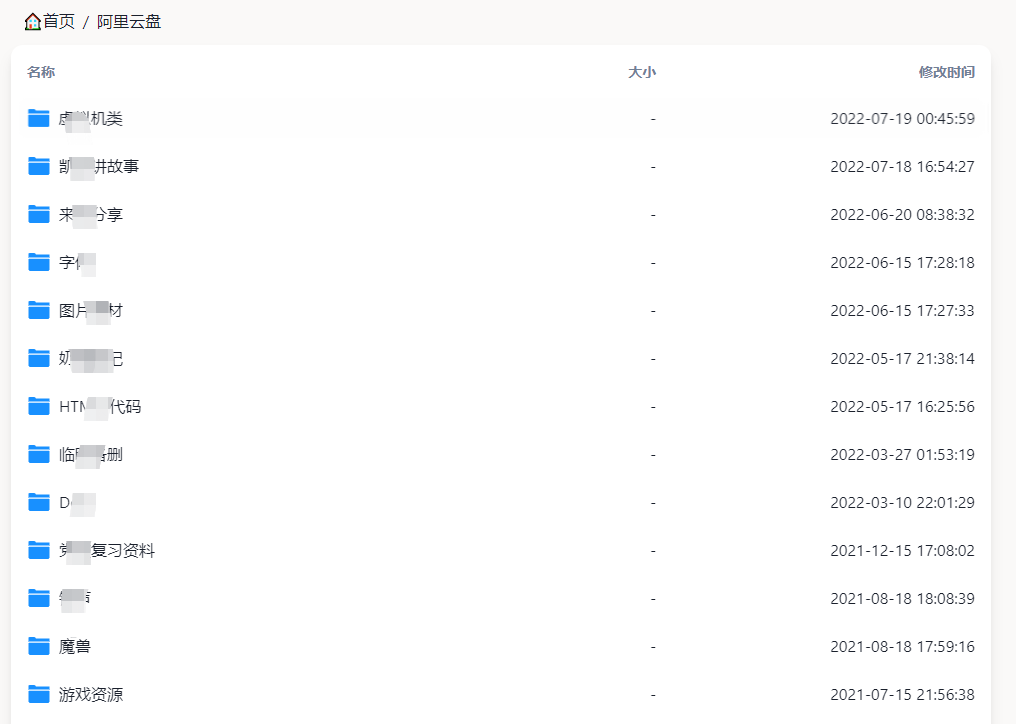
 5.保存成功后,打开http://127.0.0.1:5244/,可看到已经添加的阿里云盘目录,可以测试是否正常打开文件夹,如图所示。
 2.在弹出的页面,复制“refresh_token: 122.d670c*************************************w”token,如图所示。
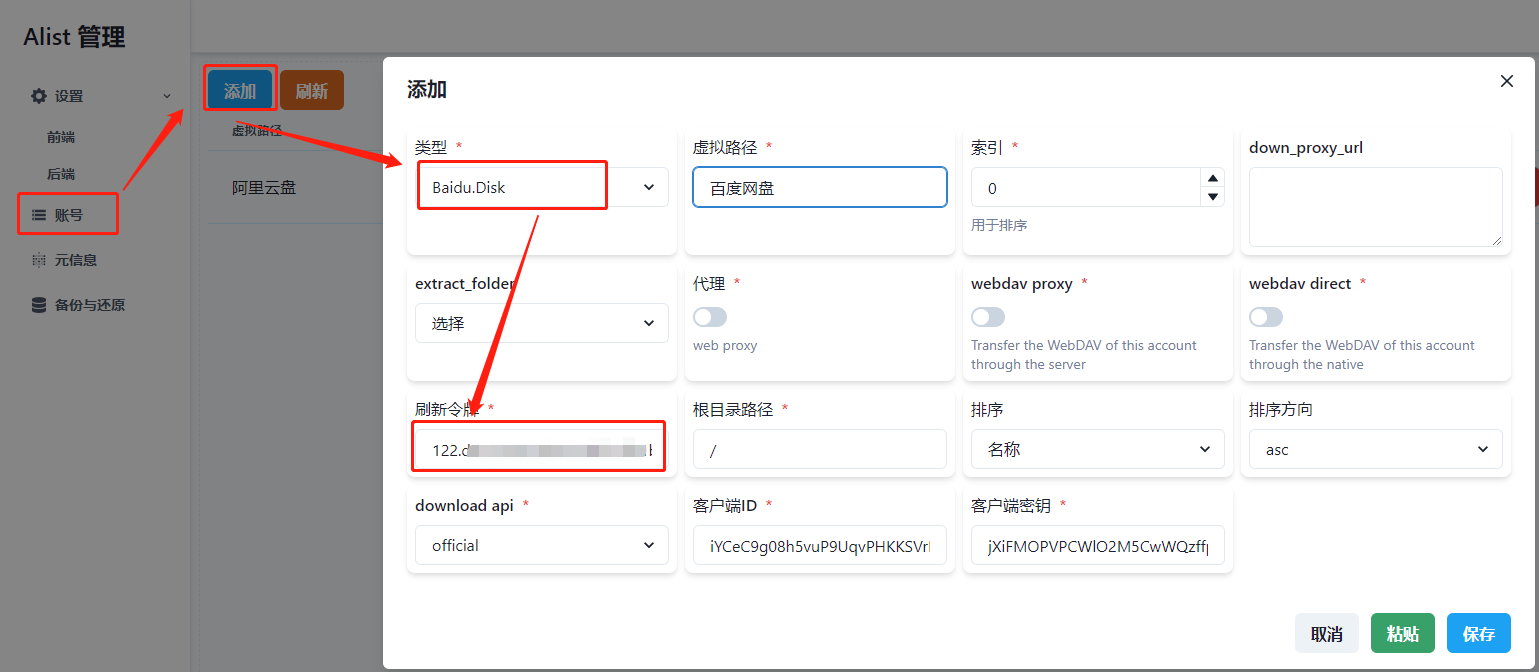
 3.打开http://127.0.0.1:5244/@manage,登陆后,点击左侧“账号”,点击“添加”,类型选择“BaiDu.Disk”,把刚才复制的Token粘贴到刷新令牌处,虚拟路径可随便命名,最后点击保存,如图所示。
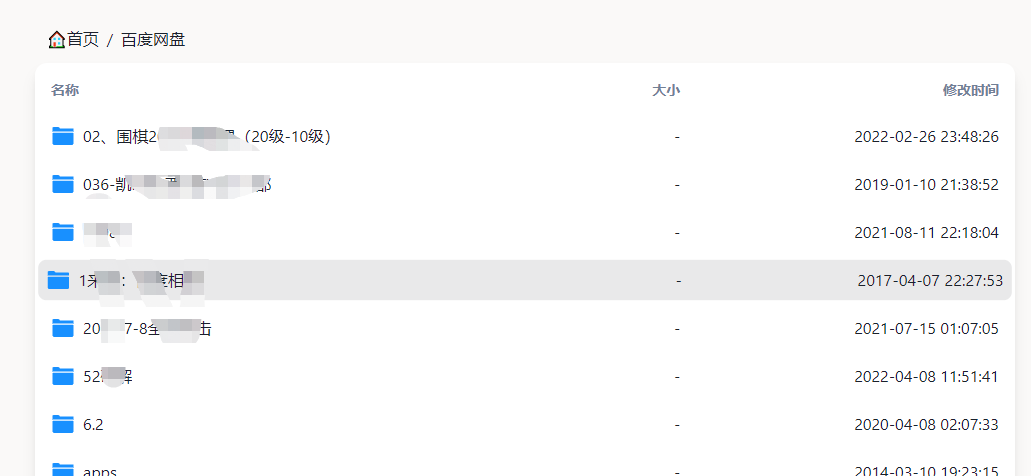
 4.保存成功后,打开http://127.0.0.1:5244/,可看到已经添加的百度网盘目录,可以测试是否正常打开文件夹,如图所示。
 3.打开RaiDrive后,按照提示找到右上角的【添加】,按照下图操作,最后点击连接完成挂载,如图所示。
 4.然后就可以在计算机中看到网络云盘的内容了。

一、准备工作
1.alist列表工具,下载地址: 2.RaiDrive,下载地址: 3.使用到的脚本,下载地址:二、开始部署
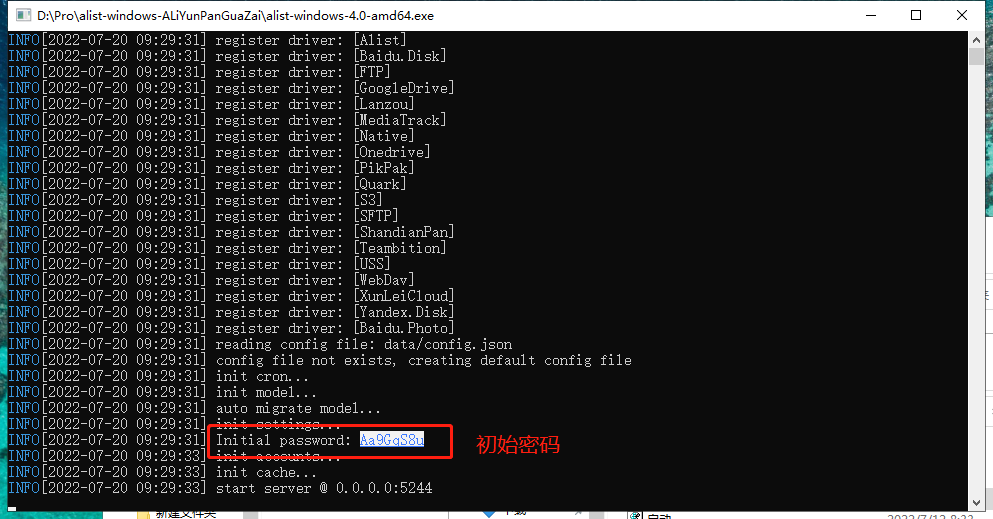
1.将alist-windows-4.0-amd64.zip解压至任意目录,建议目录不要有中文,我的解压在D:\PRO文件夹中,解压后的路径为D:\PRO\alist-windows-4.0-amd64 2.双击alist-windows-4.0-amd64.exe运行,程序会自动启动alist服务,并在运行窗口中显示密码,复制密码,留存备用,如图所示。
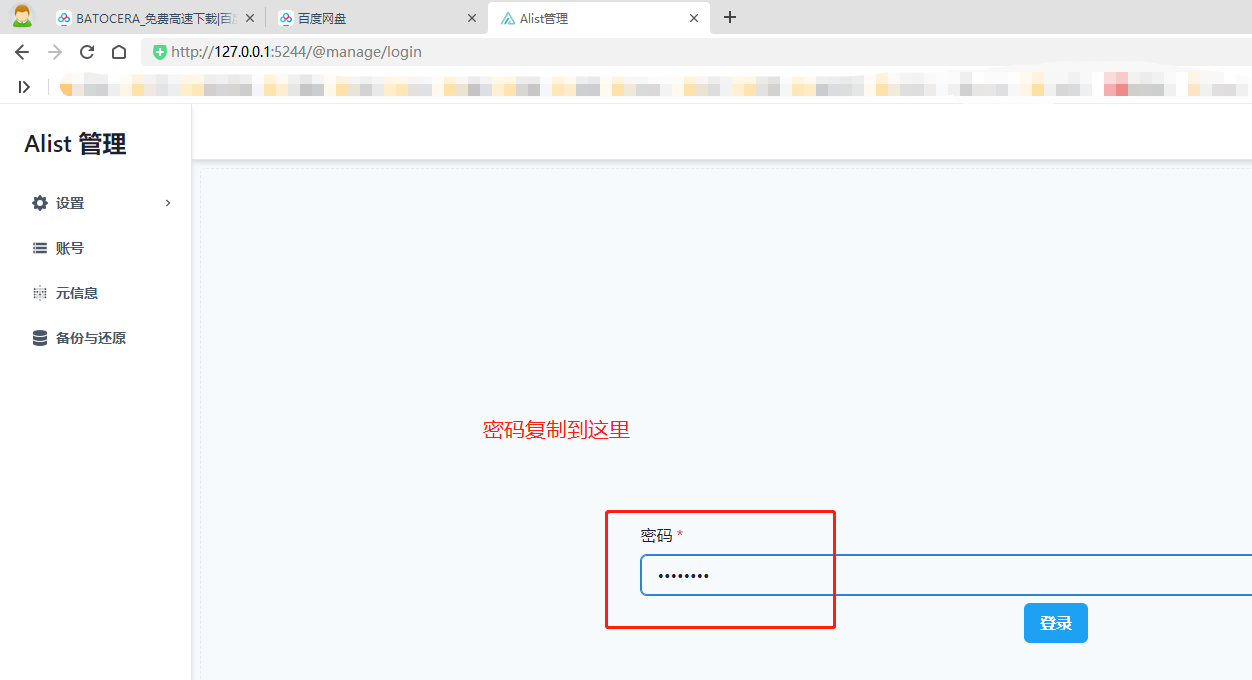
3.浏览器打开网址:http://127.0.0.1:5244,粘贴密码,进入管理界面,如图所示。
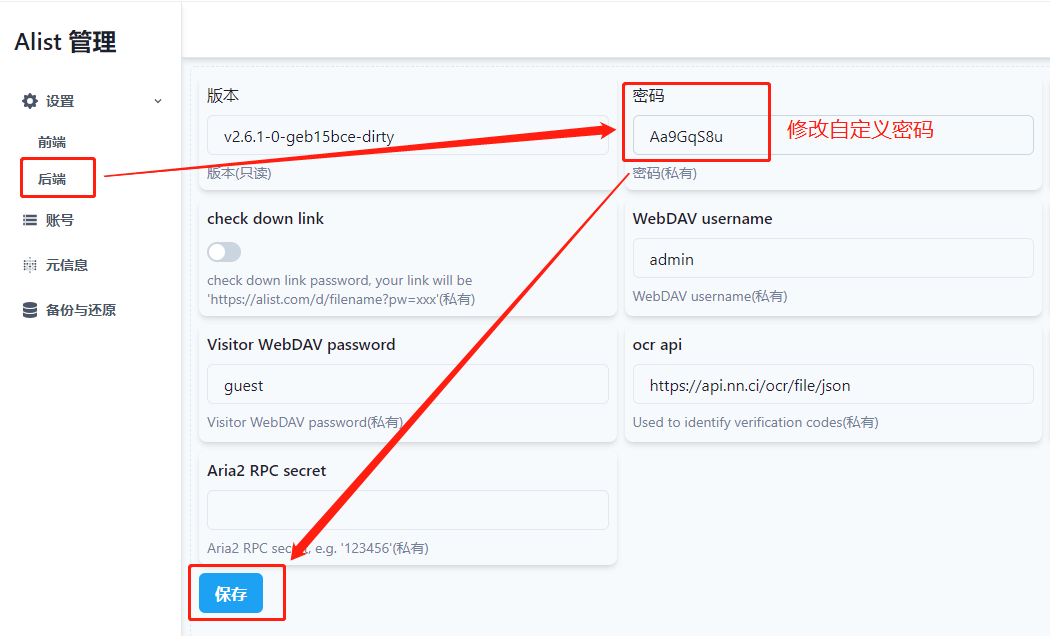
4.点击“后端”,修改密码,便于以后隐藏运行窗口时登陆,如图所示。
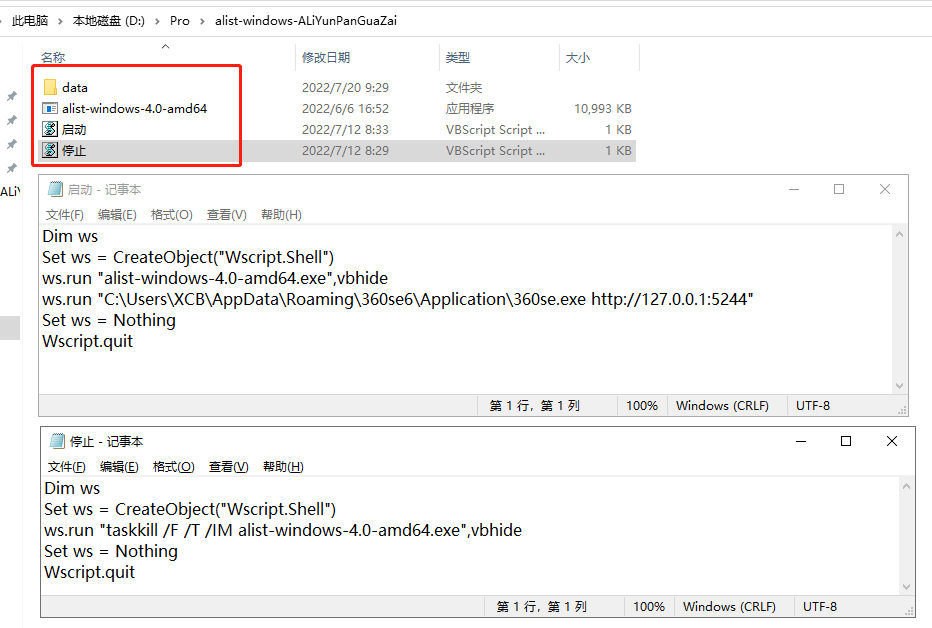
5.为了隐藏每次启动的运行窗口,需要创建2个VBS文件,并存储在与Alist-windows-4.0-amd64.exe同一个目录下,如图所示。
5.1启动.VBS文件,为了便于知道程序是否启动成功,我加入了自动打开浏览器访问alist网页(第四行)
启动文件代码如下:(文件名为启动.vbs)
Dim ws

Set ws = CreateObject("Wscript.Shell")

ws.run "alist-windows-4.0-amd64.exe",vbhide

ws.run "C:\Users\XCB\AppData\Roaming\360se6\Application\360se.exe http://127.0.0.1:5244"

Set ws = Nothing

Wscript.quitDim ws
Set ws = CreateObject("Wscript.Shell")
ws.run "taskkill /F /T /IM alist-windows-4.0-amd64.exe",vbhide
Set ws = Nothing
Wscript.quit三、添加网盘
例一:添加阿里云盘
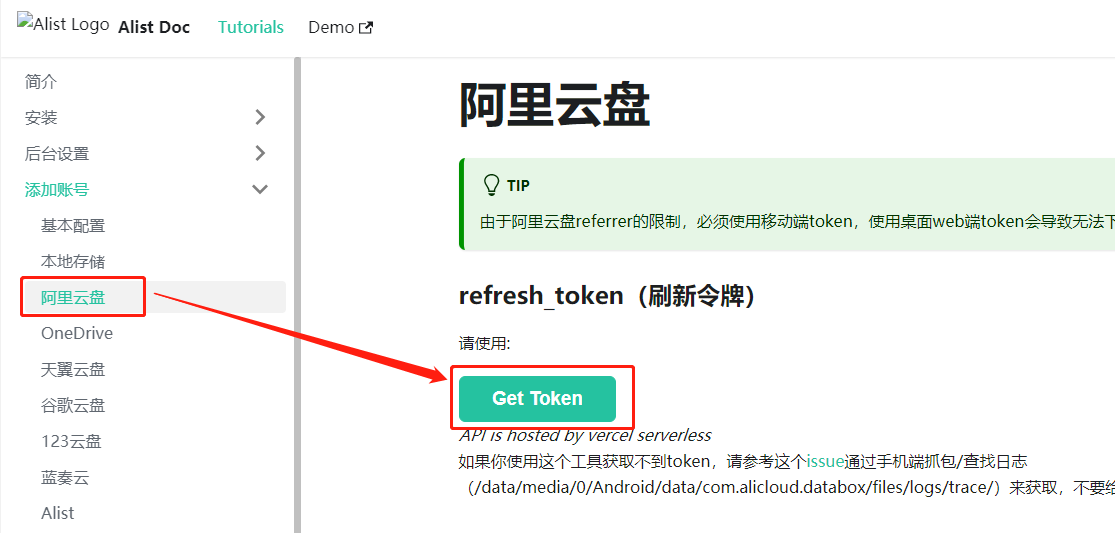
1.获取我的阿里云磁盘的refresh_token,打开网址:https://alist-doc.nn.ci/docs/driver/aliyundrive/,点击“Get Token”,如图所示。
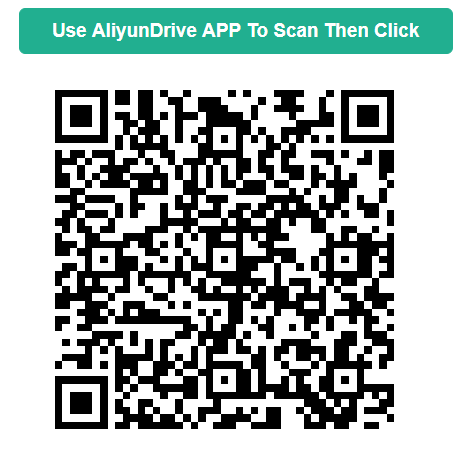
2.等待几秒,弹出二维码,用阿里云盘的手机APP扫描二维码,确认登录,如图所示。
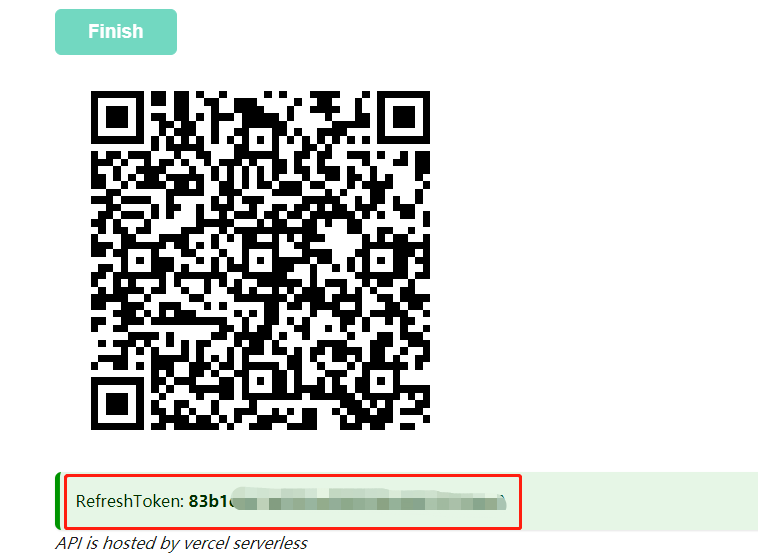
3.点击上方“Use AliyunDrive App Scan Then Click”按钮,在二维码下面会出现“RefreshToken: 83b1c*******************9755da0”,复制“RefreshToken”后边的内容,就是你的Token了,如图所示。
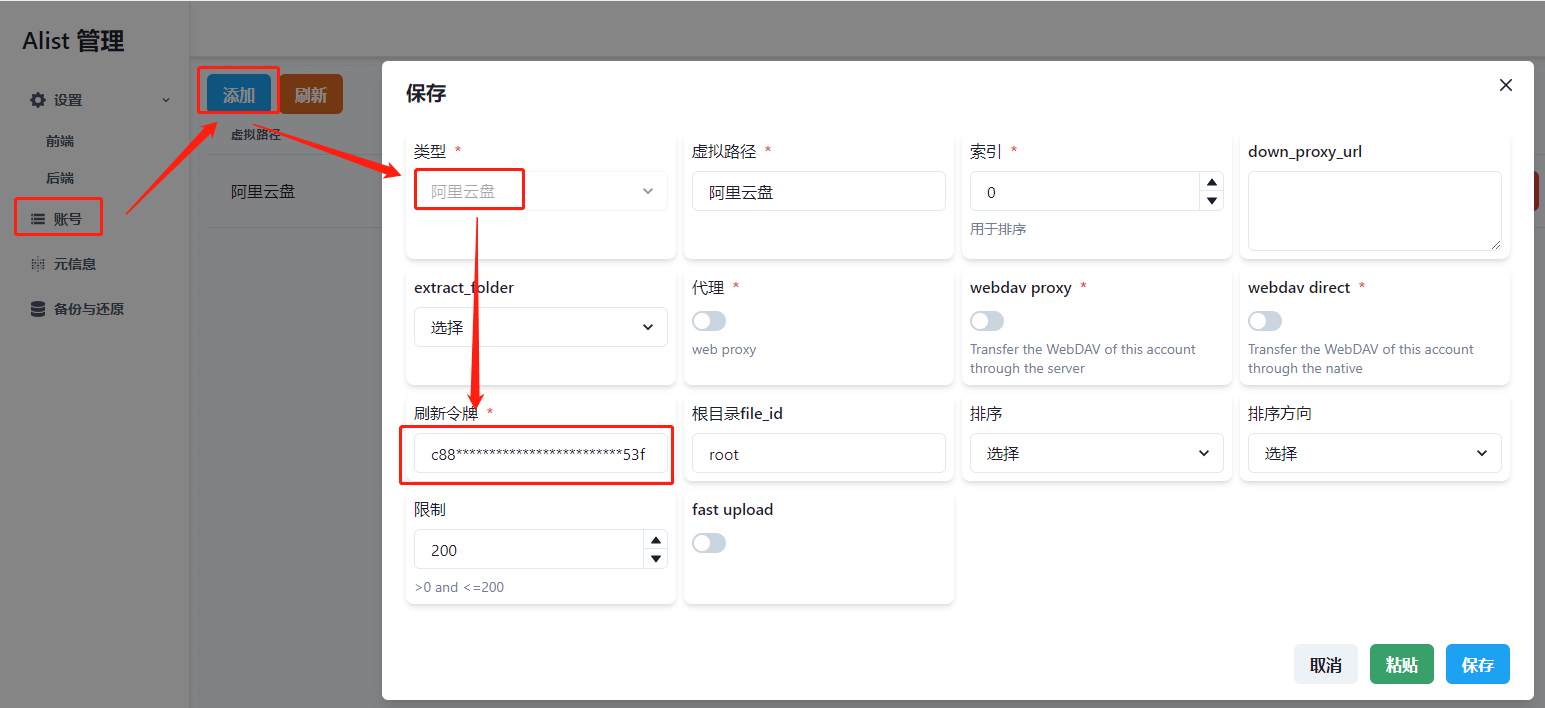
4.打开http://127.0.0.1:5244/@manage,登陆后,点击左侧“账号”,点击“添加”,类型选择“阿里云盘”,把刚才复制的Token粘贴到刷新令牌处,虚拟路径可随便命名,最后点击保存,如图所示。
5.保存成功后,打开http://127.0.0.1:5244/,可看到已经添加的阿里云盘目录,可以测试是否正常打开文件夹,如图所示。
例二:添加百度网盘
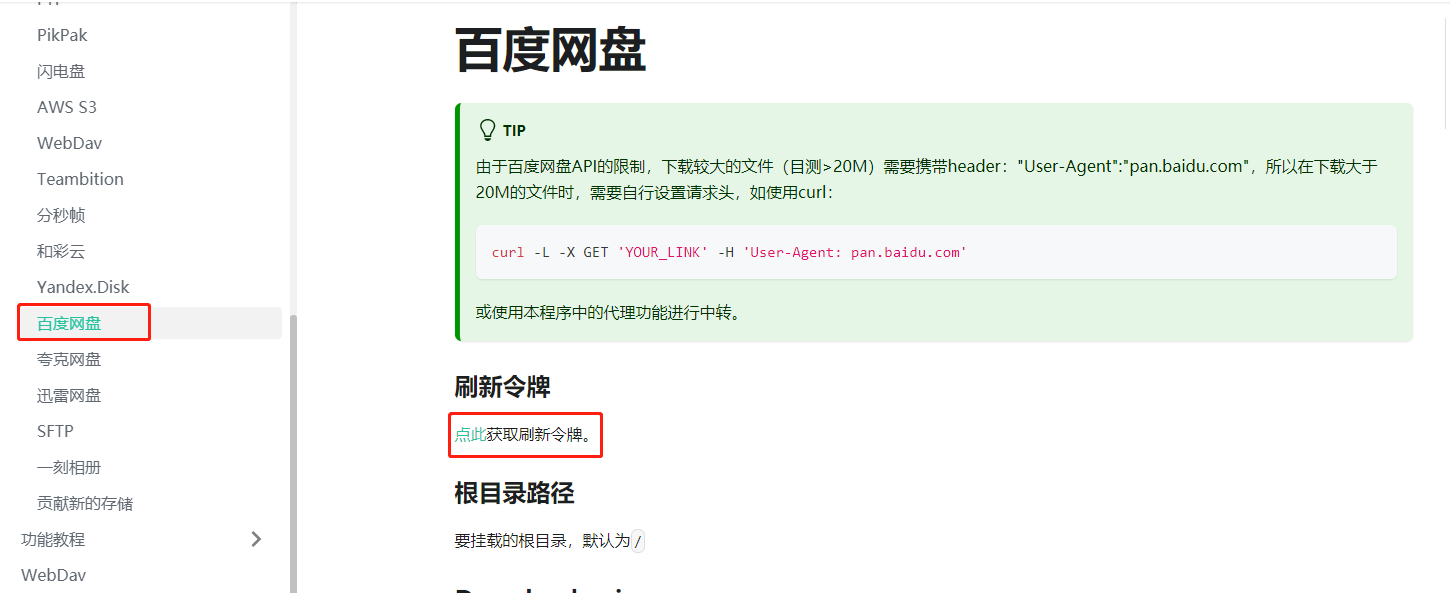
1.获取我的百度网盘的refresh_token,打开网址:https://alist-doc.nn.ci/docs/driver/baidu/,点击“点此”,如图所示。
2.在弹出的页面,复制“refresh_token: 122.d670c*************************************w”token,如图所示。
3.打开http://127.0.0.1:5244/@manage,登陆后,点击左侧“账号”,点击“添加”,类型选择“BaiDu.Disk”,把刚才复制的Token粘贴到刷新令牌处,虚拟路径可随便命名,最后点击保存,如图所示。
4.保存成功后,打开http://127.0.0.1:5244/,可看到已经添加的百度网盘目录,可以测试是否正常打开文件夹,如图所示。
四、挂载本地
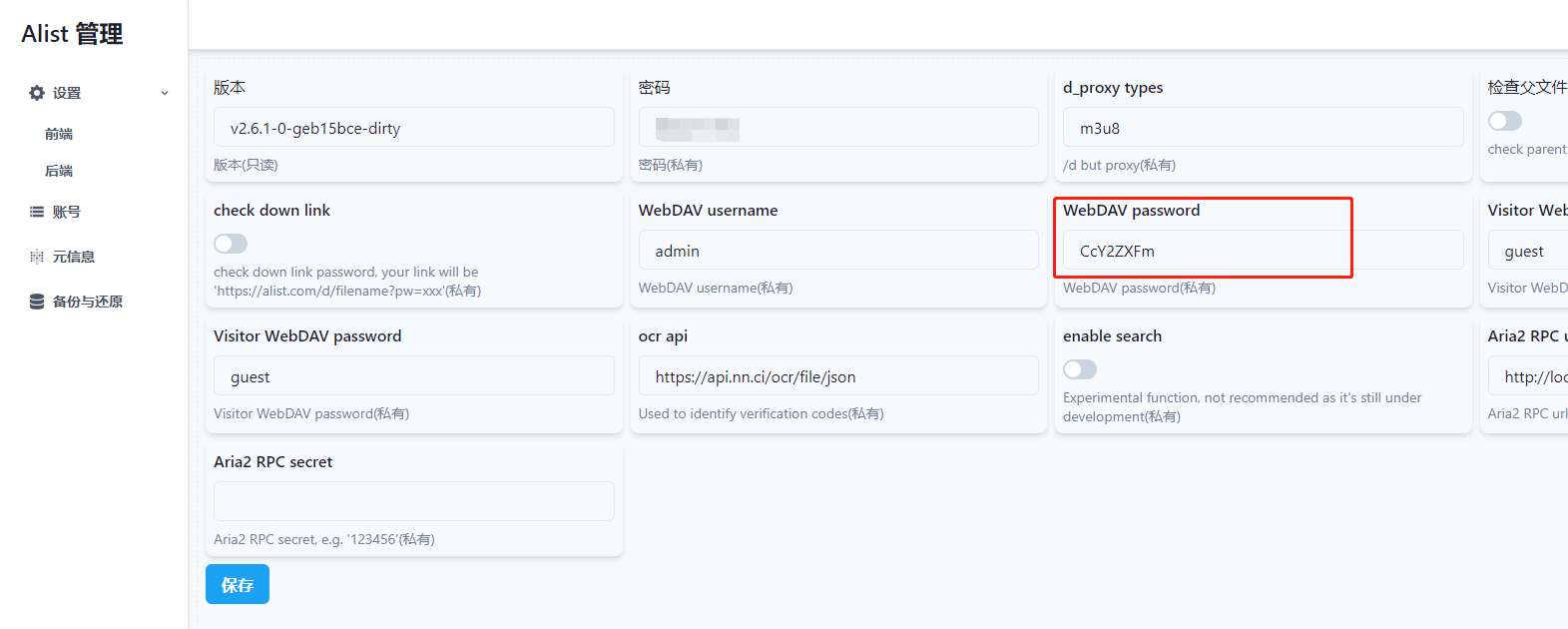
1.安装RaiDrive,一直下一步即可安装完毕, 2.查看alist的WebDavPassword,登陆后找到设置---后端---WebDAV password,复制密码,留存备用,如图所示。
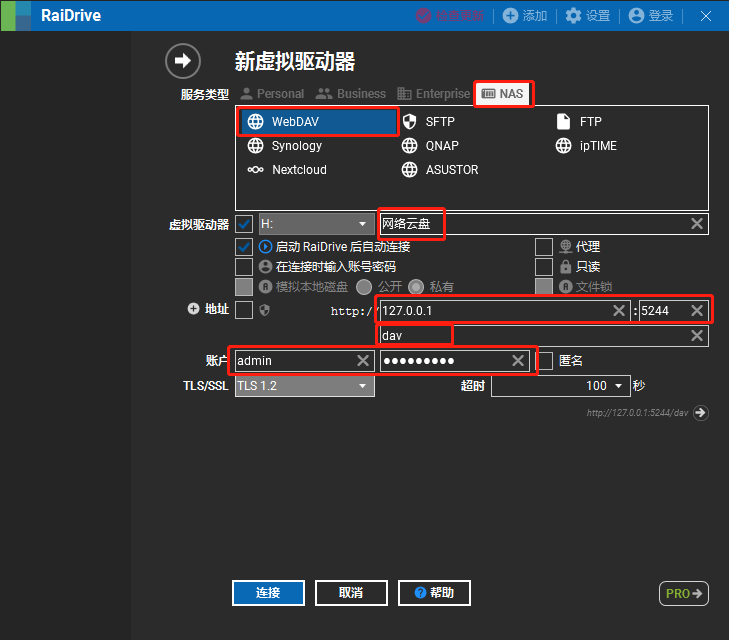
3.打开RaiDrive后,按照提示找到右上角的【添加】,按照下图操作,最后点击连接完成挂载,如图所示。
服务类型:NAS

虚拟驱动器:盘符随便选,名字随便写

地址:取消勾选,http://127.0.0.1:5244/dav

账户:admin

密码:刚才复制的WebDavPassword