群晖使用Docker安装宝塔
群晖使用Docker安装宝塔
此教程写于2022年9月16日18:30:46一、准备环境
(一)群晖主机(废话,没有说个毛线) (二)群晖已安装docker(我的是安装过了,不想再卸载了,套件中心搜索docker,点击安装即可) (三)能正常联网二、拉取镜像
(方法一)
打开docker,点击注册表,搜索pch18/baota(有很多宝塔的docker镜像,我只是感觉这个里边有纯净的,比较方便),此处为了避免有什么不可预料的问题,所以我选择的是clear标签,具体标签和对应关系如下:pch18/baota或pch18/baota:latest等同pch18/baota:lnmp
pch18/baota:lnmp为最新版本的官方纯净安装的基础上安装nginx,mysql,php
pch18/baota:lnp 为官方版本纯净安装的基础上安装nginx,php(不内置mysql,用于外置数据库的环境)
pch18/baota:lamp 为官方版本纯净安装的基础上安装apache,php
pch18/baota:lap 为官方版本纯净安装的基础上安装apache,php(不内置mysql,用于外置数据库的环境)
pch18/baota:clear 为官方版本纯净安装, 不默认安装nginx,mysql,php等程序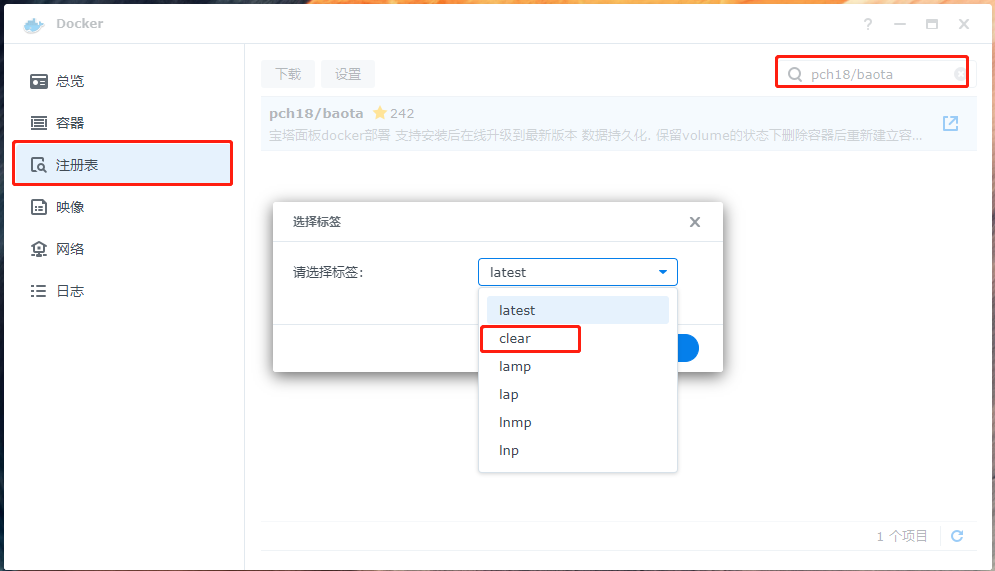
(方法二)
直接在群晖的ssh里边输入命令,拉取镜像。(此处无图)docker pull pch18/baota:clear三、启动镜像-准备建立docker
为啥说是准备建立呢,是因为这次的启动镜像的目的,是为了把docker的目录文件全部复制到nas的主机里,确保docker崩溃了,东西还在。(一)正常模式启动
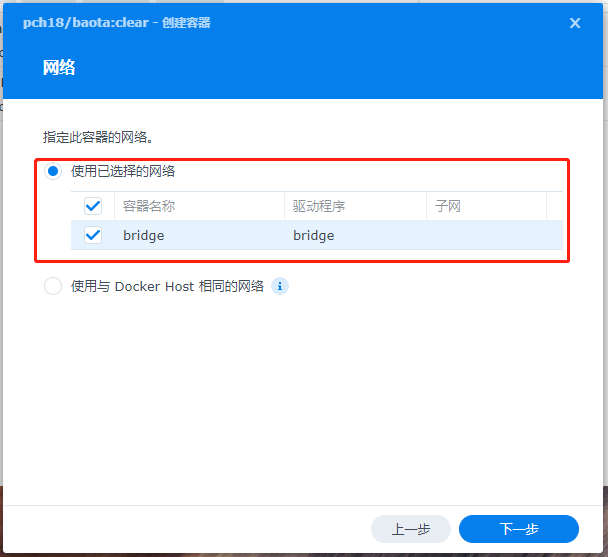
1.在群晖页面里,点击docker---容器---新增---选择刚才下载的镜像,点击下一步。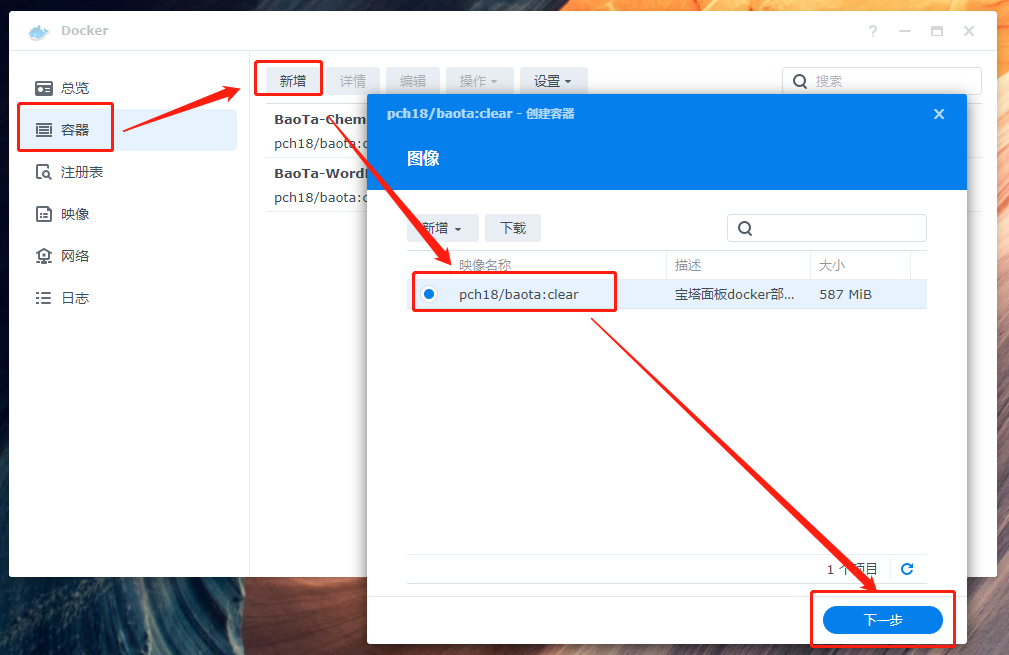 2.网络模式根据自己实际情况选择,我是选择的桥接模式。
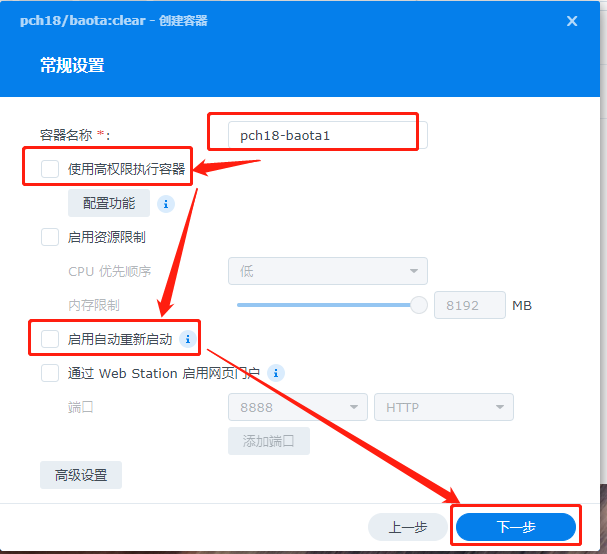
 3.记住这个容器的名字,pch18-baota1,勾选使用高权限执行容器,勾选启用自动重新启动,点击下一步。
 4.端口设置这里不用管,直接下一步即可,因为刚才说了,我们这次的目的是为了复制文件。
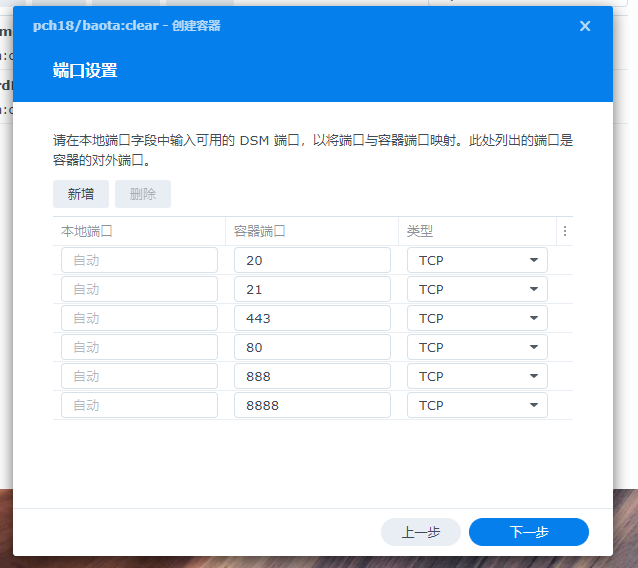 5.存储空间设置这里,也不用管,理由同上。
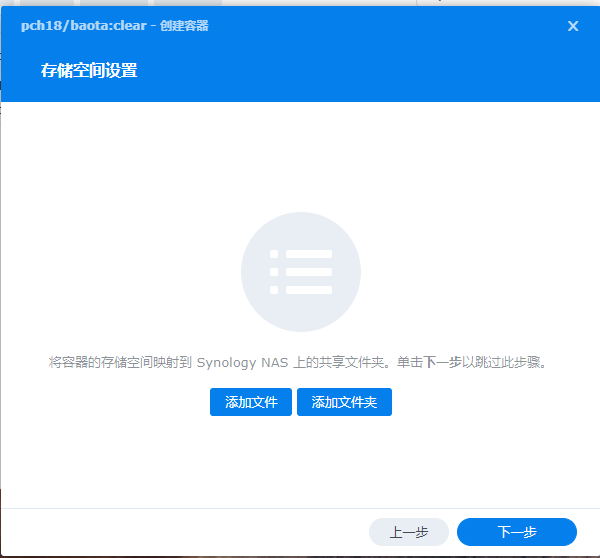 6.点击完成,即可启动docker。
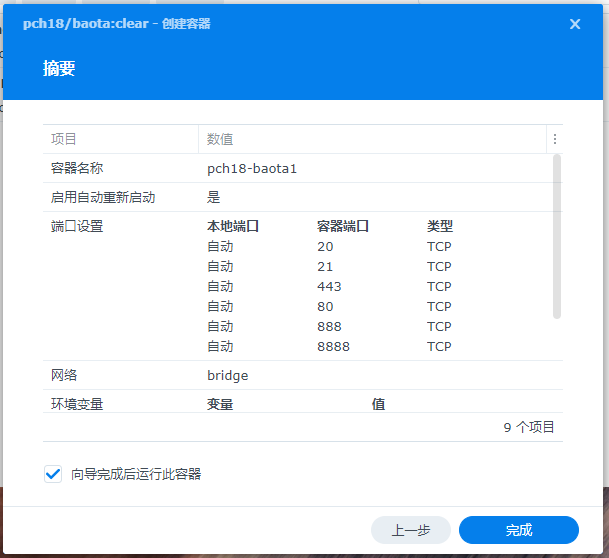 7.使用ssh工具,连接到nas,因为要用命令执行一些操作。连接成功后,先获取root权限,输入命令sudo su,然后输入密码,即可。
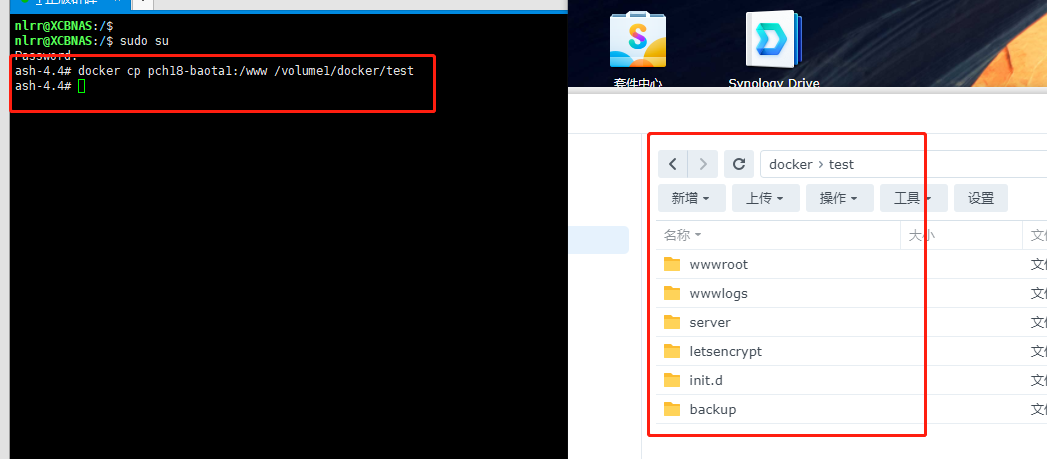
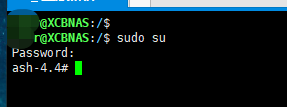 8.使用命令,复制到nas中
docker cp pch18-baota1:/www /volume1/docker/test
命令解释:pch18-baota1就是刚才新建的容器的名字;/www就是docker的根目录;/volume1/docker/test就是nas要保存的目录;
执行成功后, ssh界面直接返回,群晖页面,可以看到新增了一个test文件夹,而且里边很多文件。
8.使用命令,复制到nas中
docker cp pch18-baota1:/www /volume1/docker/test
命令解释:pch18-baota1就是刚才新建的容器的名字;/www就是docker的根目录;/volume1/docker/test就是nas要保存的目录;
执行成功后, ssh界面直接返回,群晖页面,可以看到新增了一个test文件夹,而且里边很多文件。
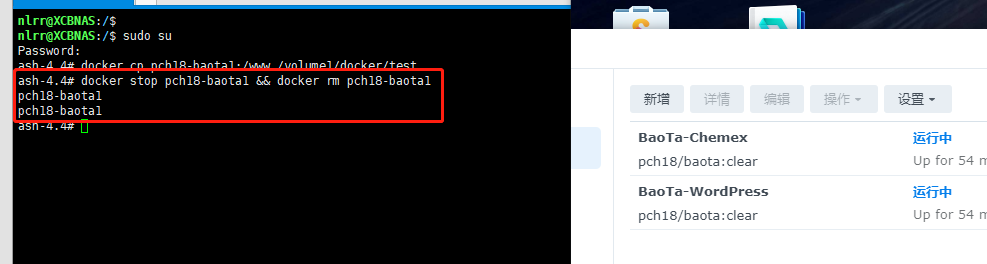
 9.停止并删除这个临时docker,同样使用命令即可(或者在群晖页面上操作也是可以的,先停止,然后再删除)
docker stop pch18-baota1 && docker rm pch18-baota1
 10.重新建立正式的docker,并根据实际情况设置网络模式、容器名字、端口映射、磁盘映射等。
- 点击docker---容器---新增---选择刚才下载的镜像,点击下一步。
- 网络模式根据自己实际情况选择,我是选择的桥接模式。
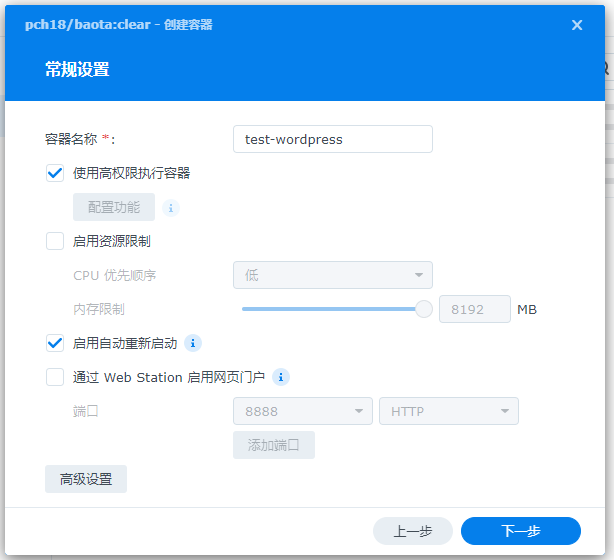
- 输入容器名称,勾选使用高权限执行容器、启用自动重新启动,见下图。
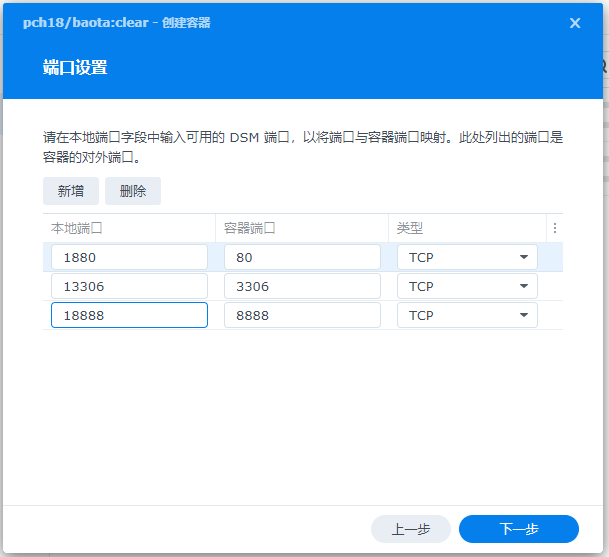
- 选择需要的端口映射,可以删除不需要的端口,比如20、21、443、888这些,用不上,直接删了就好,见下图。
- 存储空间设置这里,点击添加文件夹,选择刚才复制过去的文件夹,装载路径写/www,点击下一步。
- 点击完成,即可启动
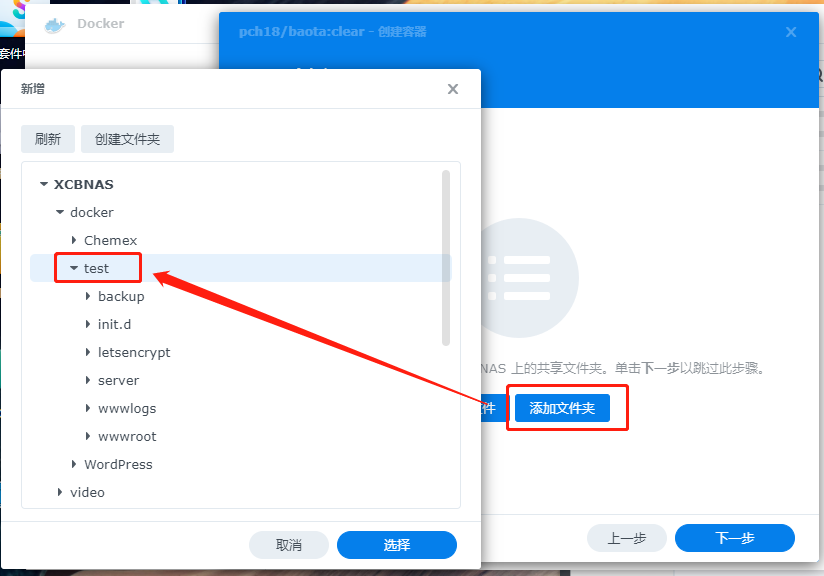
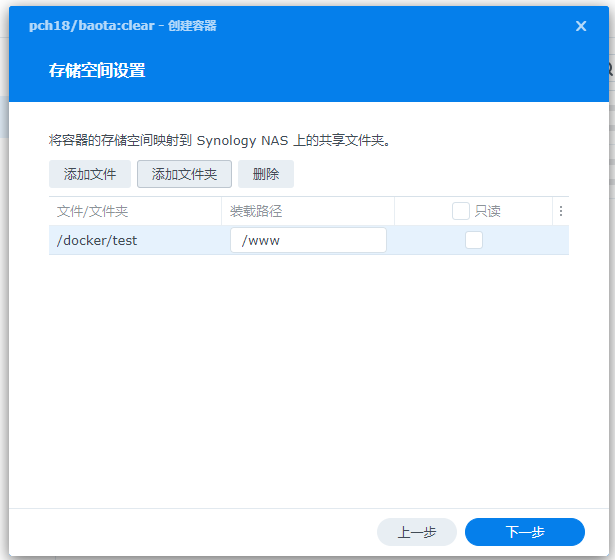 11.修改宝塔用户名和密码
双击刚才新建的容器,选择终端机,点击新增
11.修改宝塔用户名和密码
双击刚才新建的容器,选择终端机,点击新增
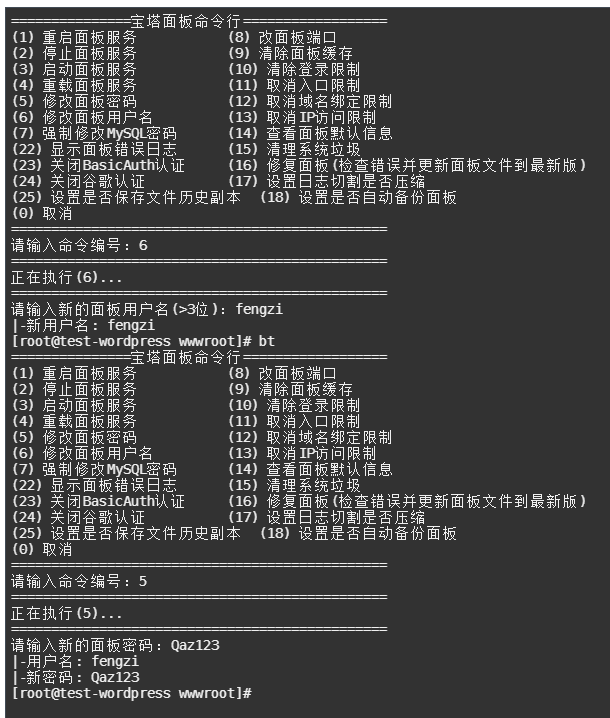
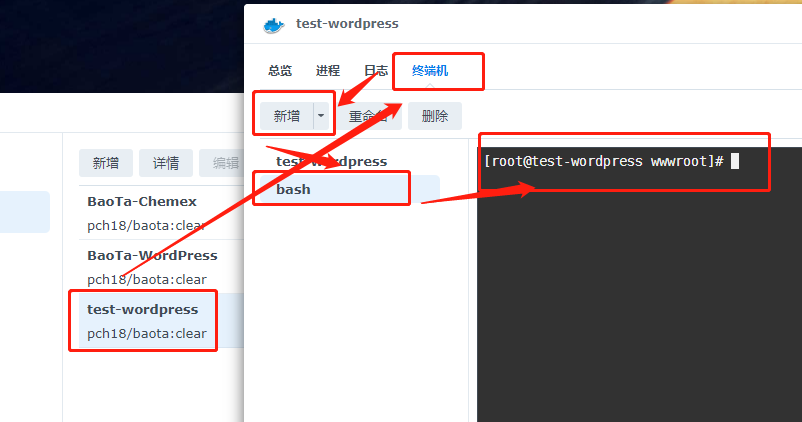 在命令窗口内输入bt,修改用户名和密码
 打开浏览器,访问nas的地址加刚才设置的端口号,我的是18888,如:172.16.16.123:18888,输入用户名和密码即可登陆宝塔面板。
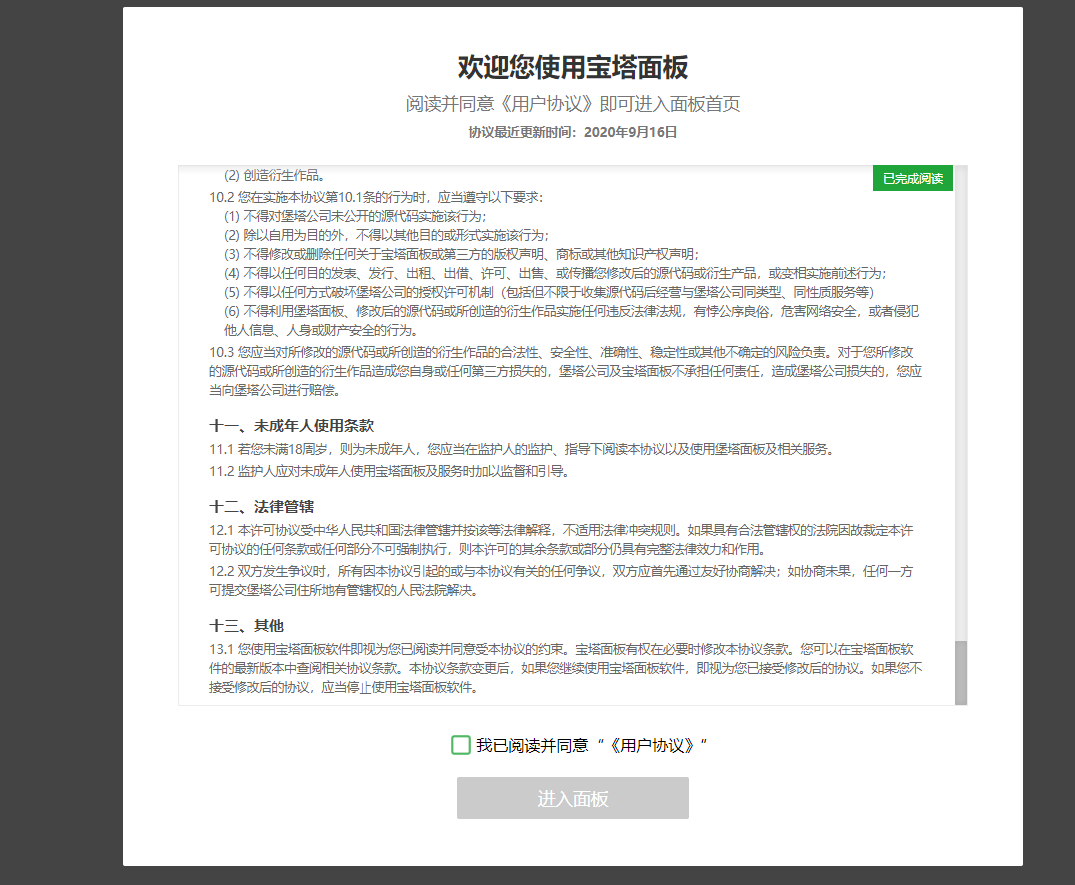
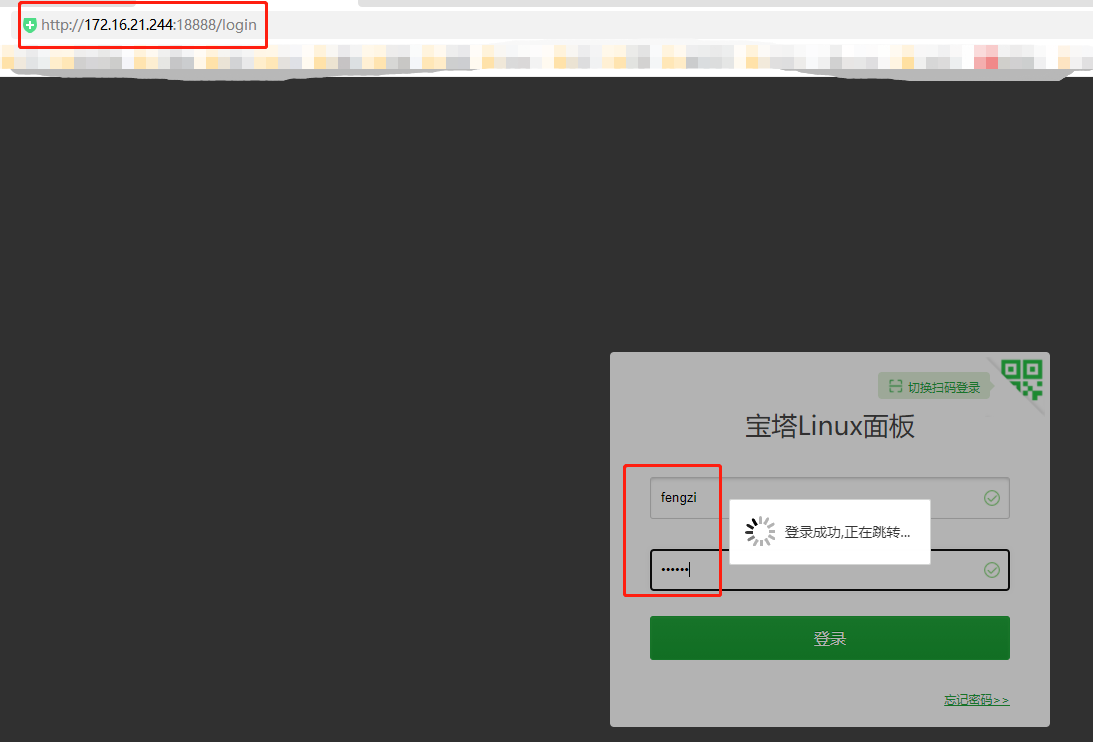 从看到了欢迎信息,就可以指导,这个镜像是完全的官方的纯净的,个人很喜欢。
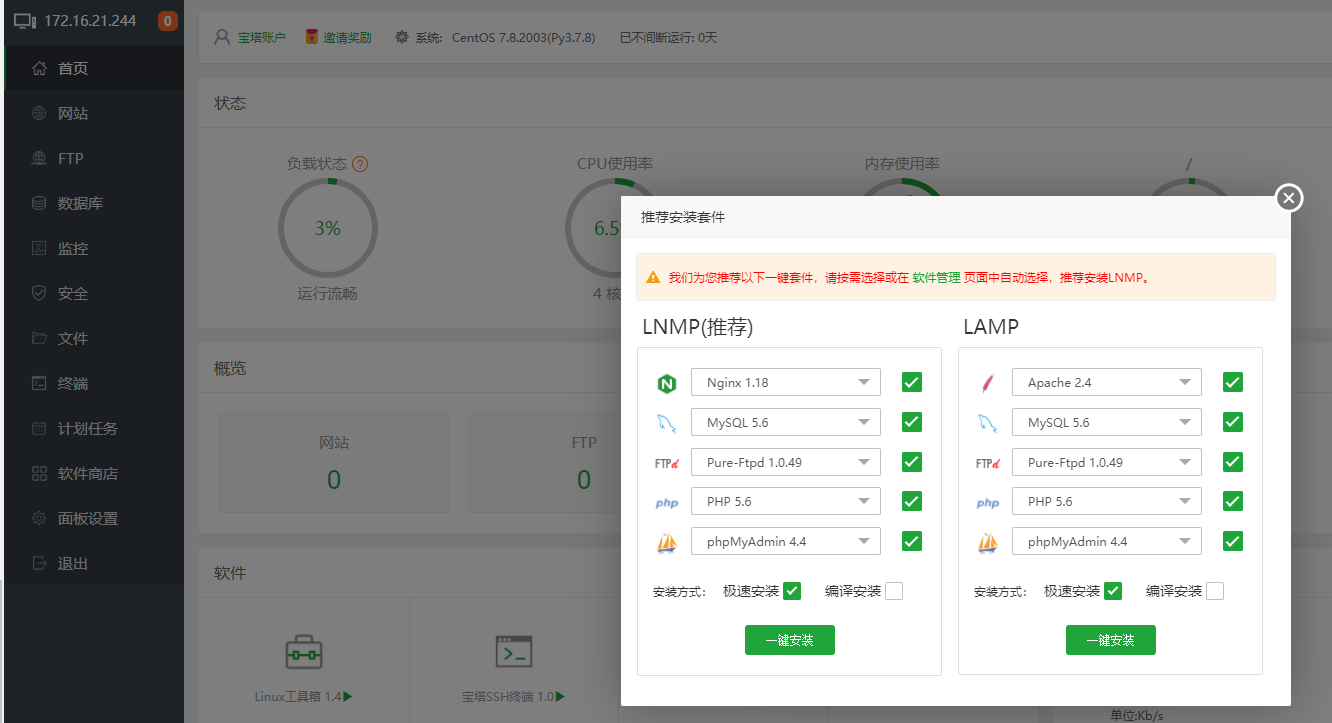
 进来以后,就可以根据自己的实际情况来选择是否更新面板、安装什么套件、部署什么应用了。
提示:如果想安装WordPress的话,可以安装lnmp套件,然后再软件商店中,选择一键安装---WordPress即可。
进来以后,就可以根据自己的实际情况来选择是否更新面板、安装什么套件、部署什么应用了。
提示:如果想安装WordPress的话,可以安装lnmp套件,然后再软件商店中,选择一键安装---WordPress即可。
说到最后,这种方式,稍微有一点点的复杂,但是好处还是显而易见的。 1.宝塔的所有文件,都映射到了nas的存储上,即便是docker完蛋了,对数据一点也不影响,重新来一遍,就完全还原了。 2.对于端口映射,如果你的nas建立很多docker,那你可以规范整理一下你所用到的端口,避免了端口冲突。